En muchas aulas, la enseñanza ya combina explicaciones presenciales, materiales digitales, actividades en línea y comunicación entre docentes y estudiantes. Cuando esos elementos se reparten entre correos, carpetas y aplicaciones distintas, seguir el ritmo de una asignatura puede resultar confuso. Por eso conviene disponer de un espacio donde organizar el trabajo y saber qué corresponde hacer en cada momento.
Google Classroom reúne esa función en una plataforma pensada para profesores y alumnos. En esta guía sobre cómo usar Google Classroom aprenderás qué es, cómo acceder, cómo crear una clase o unirte a ella, cómo se organiza su interfaz y qué puedes hacer dentro. También veremos el uso básico de tareas, entregas, comentarios, calificaciones y las principales herramientas de Google que se integran con el aula.
¿Qué es Google Classroom y para qué sirve?
Entender cómo usar Google Classroom empieza por conocer su función. Es una plataforma educativa que permite organizar el trabajo de una clase desde un único entorno digital. El profesor puede publicar avisos, compartir materiales, crear actividades, establecer fechas de entrega, recibir trabajos y devolverlos con comentarios o calificaciones. El alumno puede consultar lo que tiene pendiente, acceder a los recursos de la asignatura, realizar las tareas y seguir las indicaciones del docente.
Su utilidad principal está en ordenar el flujo cotidiano de una clase. En lugar de enviar cada documento por correo o mantener por separado las instrucciones, las fechas y las entregas, Classroom relaciona esos elementos dentro de cada actividad. De ese modo, profesor y alumno pueden consultar el mismo contexto y saber qué se ha publicado, qué falta por entregar y qué trabajo ya ha sido revisado.
La plataforma puede utilizarse desde un navegador y mediante sus aplicaciones móviles. Además, se conecta con otras herramientas de Google, de modo que muchos archivos, cuestionarios, eventos o videollamadas pueden gestionarse desde el propio entorno de la clase.
¿Cómo usar Google Classroom por primera vez?
¿Qué cuenta necesitas para entrar en Classroom?
Para aprender cómo usar Google Classroom necesitas empezar por la cuenta de acceso. En un centro educativo que trabaja con Google Workspace for Education, lo habitual es que profesores y alumnos reciban una cuenta institucional. Esa cuenta debe utilizarse para acceder a las clases del centro, ya que los permisos y contenidos están asociados a ella.
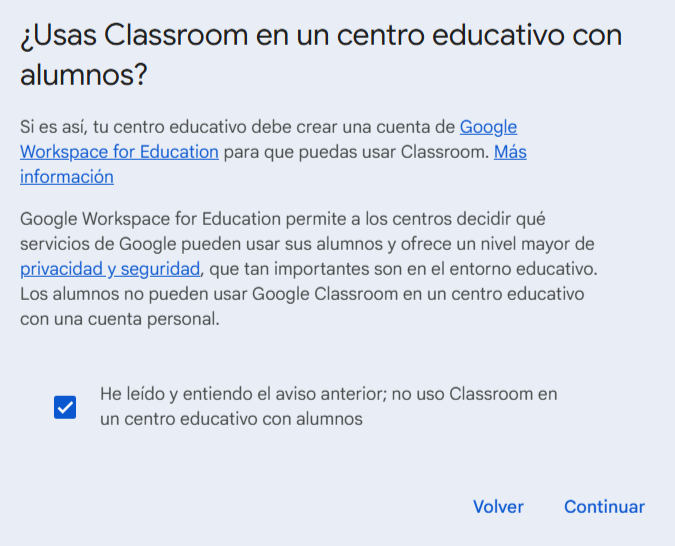
También es posible encontrar entornos en los que se utilicen cuentas personales, pero las funciones disponibles pueden variar según el tipo de cuenta y la configuración aplicada por la organización. Si al entrar no aparece una clase, no puedes crearla o una invitación no funciona, conviene comprobar primero qué cuenta está activa en el navegador o en la aplicación.
Antes de buscar un problema en la clase, comprueba la cuenta con la que has iniciado sesión. Tener abierta una cuenta distinta es una causa frecuente de accesos fallidos o clases que parecen haber desaparecido.
¿Cómo usar Google Classroom desde ordenador o móvil?
Desde un ordenador, puedes acceder a Google Classroom a través de su versión web e iniciar sesión con la cuenta correspondiente. Después aparecerá la página Inicio, donde se muestran las clases a las que ya perteneces o las invitaciones pendientes. Si utilizas varias cuentas de Google en el mismo navegador, revisa cuál está seleccionada antes de continuar.
En un móvil o una tableta, el proceso es similar mediante la aplicación oficial para Android, iPhone o iPad. Una clase no queda vinculada a un dispositivo, sino a la cuenta: si te unes desde el ordenador, también aparecerá al abrir la misma cuenta en el móvil.
La interfaz móvil adapta botones y menús al tamaño de la pantalla, por lo que algunas opciones cambian de posición. Para consultar y entregar actividades suele ser suficiente, aunque determinadas tareas de configuración o evaluación docente se realizan con mayor comodidad, y en algunos casos exclusivamente, desde un ordenador.
¿Cómo usar Google Classroom para crear una clase?
Pasos para crear una clase como profesor
La creación corresponde al perfil docente. Desde la página Inicio, el profesor debe pulsar la opción para añadir una nueva clase y seleccionar Crear clase. El nombre identifica el espacio y es el dato principal; además, pueden completarse campos como sección, materia, aula y nivel o niveles cuando resulten útiles para distinguir grupos o asignaturas.
- Inicia sesión con la cuenta que utilizarás como profesor.
- Desde Inicio, abre la opción para añadir una clase.
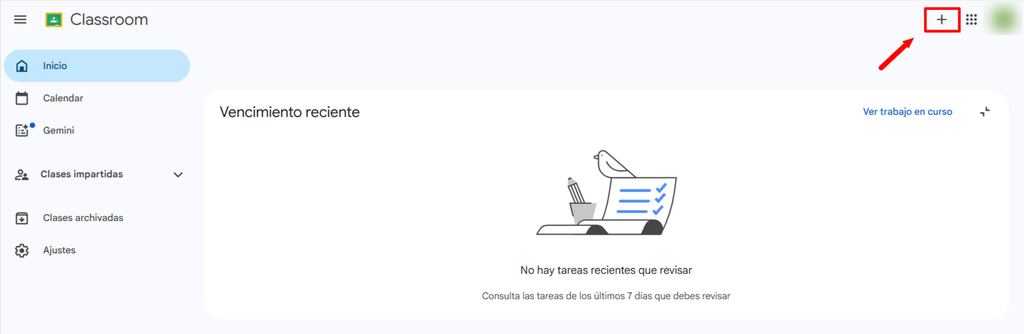
- Selecciona Crear clase.
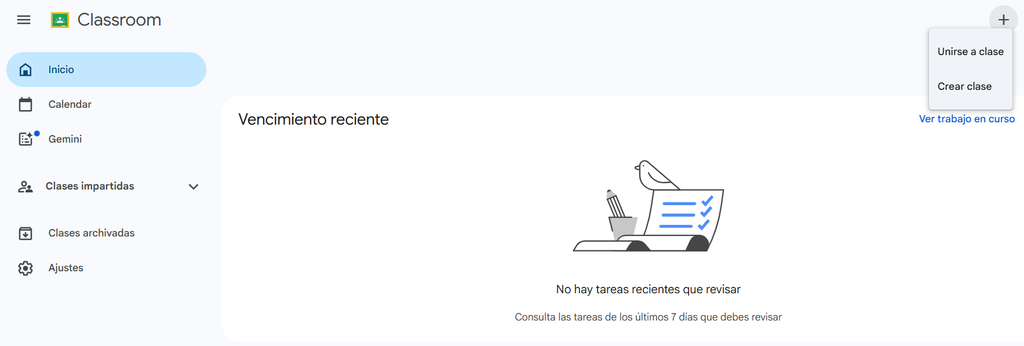
- Escribe el nombre y completa los datos opcionales que necesites.
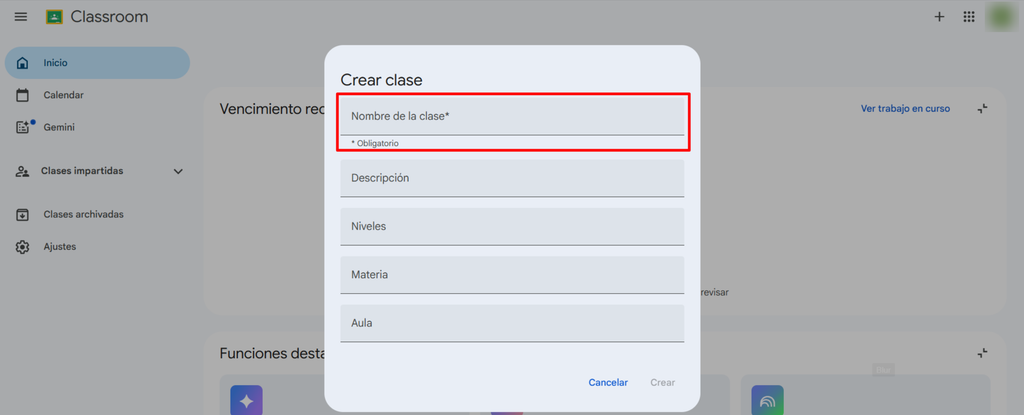
- Confirma la creación y entra en la nueva clase.
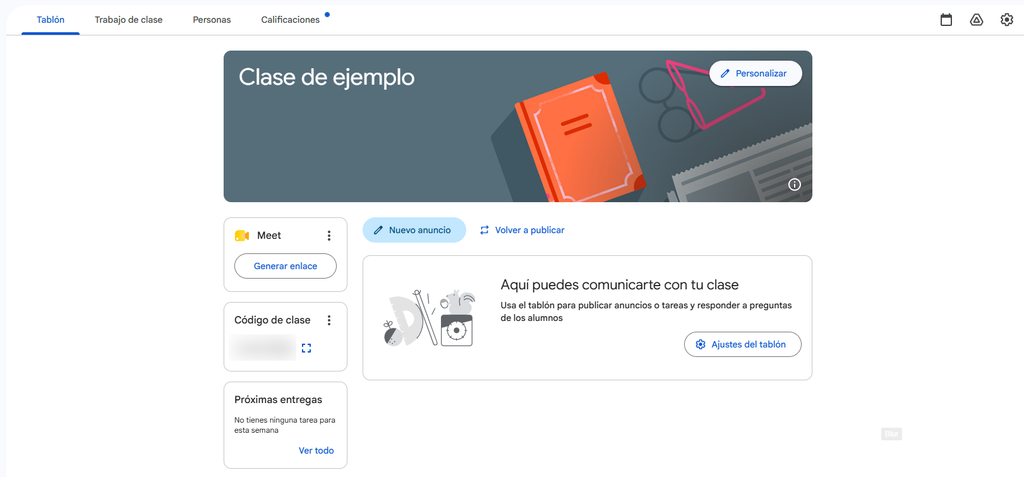
Una vez creada, Google Classroom genera un código de clase que puede utilizarse para incorporar alumnos. Si la opción Crear clase no está disponible, es posible que la cuenta tenga restricciones impuestas por el centro o que estés utilizando un perfil que no está autorizado para crear espacios docentes.
¿Cómo pueden unirse los alumnos a la clase?
Para el alumno, aprender cómo usar Google Classroom implica saber primero cómo incorporarse a una clase. No necesita crearla: puede entrar mediante un enlace enviado por el profesor, introduciendo un código de clase o aceptando una invitación. En los tres casos, la incorporación queda asociada a su cuenta.
- Enlace de invitación: el alumno abre el enlace, comprueba la cuenta seleccionada y confirma que quiere unirse.
- Código de clase: desde Inicio, utiliza la opción para apuntarse a una clase, introduce el código facilitado por el profesor y confirma.
- Invitación: puede aceptarse desde el correo recibido o desde la propia tarjeta de la clase cuando aparece como invitación pendiente.
El código sirve para incorporarse a la clase, no para entrar cada día. Después de unirse, el alumno encontrará ese espacio directamente en su página Inicio mientras siga perteneciendo a él.
Si el código no funciona, antes de solicitar otro conviene revisar que se haya escrito correctamente y que la cuenta abierta sea la indicada por el centro. Una invitación enviada a una cuenta concreta no da acceso automáticamente desde otra.
Estructura e interfaz de Google Classroom
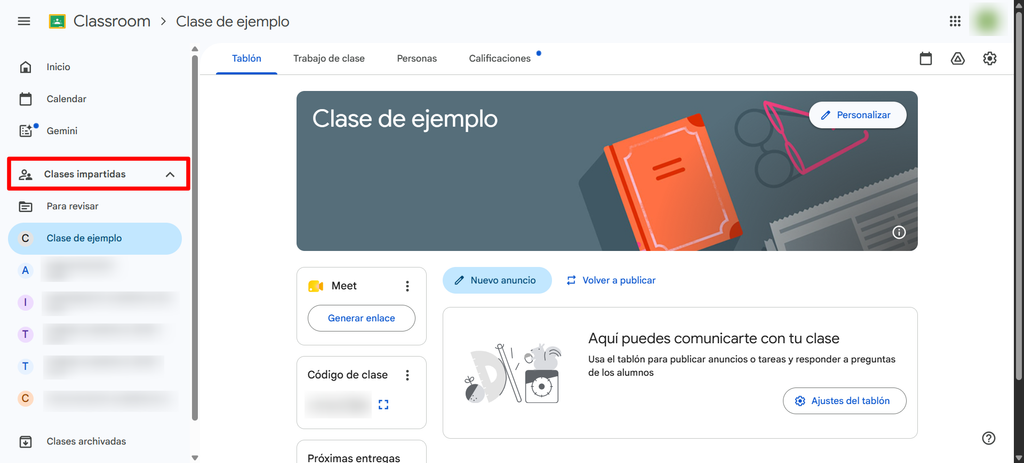
Para entender cómo usar Google Classroom con soltura conviene distinguir dos niveles de navegación. El primero es Inicio, donde aparecen las distintas clases asociadas a la cuenta. El segundo es el interior de cada clase, dividido en áreas con funciones diferentes. Esta separación permite saber dónde buscar una comunicación, una actividad, una persona o una calificación sin recorrer toda la plataforma.
La página Inicio
Si estás aprendiendo cómo usar Google Classroom, Inicio es el punto de entrada que debes reconocer primero. Cada clase aparece representada por una tarjeta desde la que se accede a su contenido. El alumno puede localizar sus clases y consultar accesos relacionados con trabajos pendientes o próximas entregas. El profesor, además de entrar en sus grupos, puede encontrar herramientas para revisar actividad pendiente y otros módulos disponibles según la cuenta y la configuración del centro.
Desde esta pantalla también se crea una clase o se utiliza la opción para apuntarse a una existente. Por eso conviene entender Inicio como un panel general: sirve para moverse entre aulas, no para desarrollar el trabajo concreto de una asignatura.
Tablón
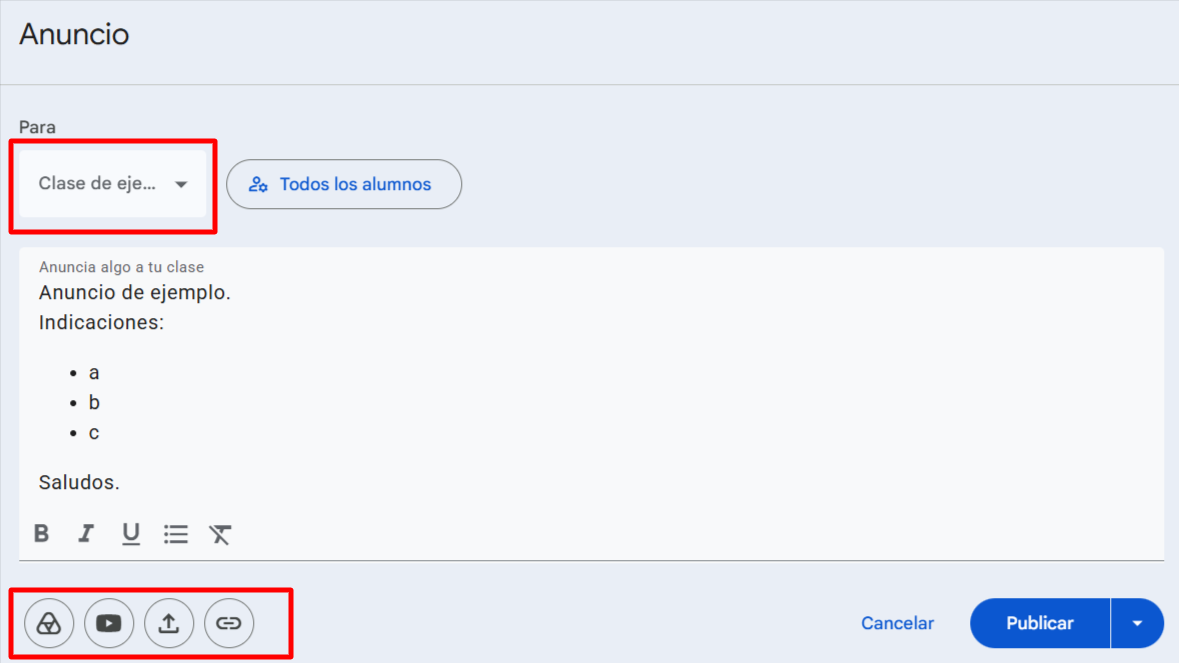
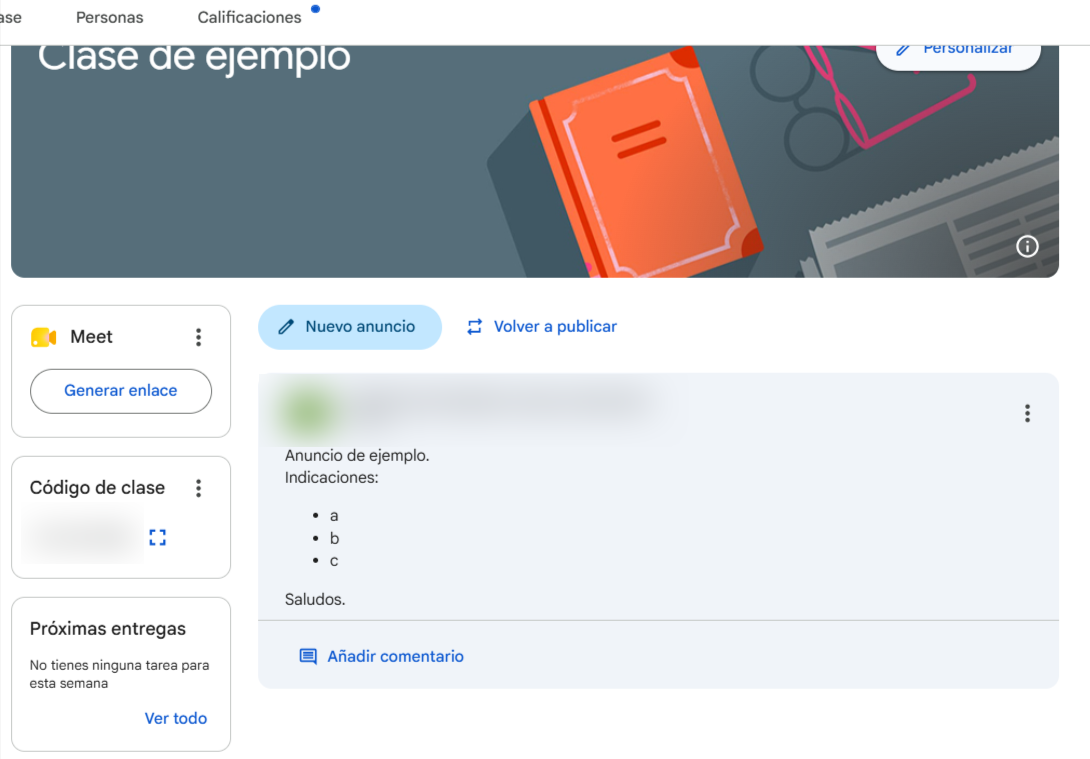
Al aprender cómo usar Google Classroom, conviene diferenciar el Tablón del espacio dedicado a las actividades. El Tablón es el área de comunicación general de una clase: el profesor puede utilizarlo para publicar anuncios, recordatorios o indicaciones que afectan al grupo. También pueden aparecer avisos relacionados con actividades publicadas en Trabajo de clase.
Los alumnos pueden leer esas publicaciones y, si los permisos establecidos lo permiten, añadir comentarios o participar en conversaciones. La capacidad de publicar directamente en el Tablón depende de cómo haya configurado el profesor la participación del grupo. En esta zona también pueden mostrarse accesos como el código de clase o un enlace de Meet cuando estén habilitados.
Trabajo de clase
Saber cómo usar Google Classroom en el día a día exige familiarizarse con Trabajo de clase, la sección que concentra los contenidos académicos que requieren consulta o acción. Aquí se publican tareas, preguntas, cuestionarios y materiales. Para un alumno es la zona principal cuando necesita saber qué debe hacer; para el profesor, es el lugar desde el que prepara y distribuye buena parte del trabajo.
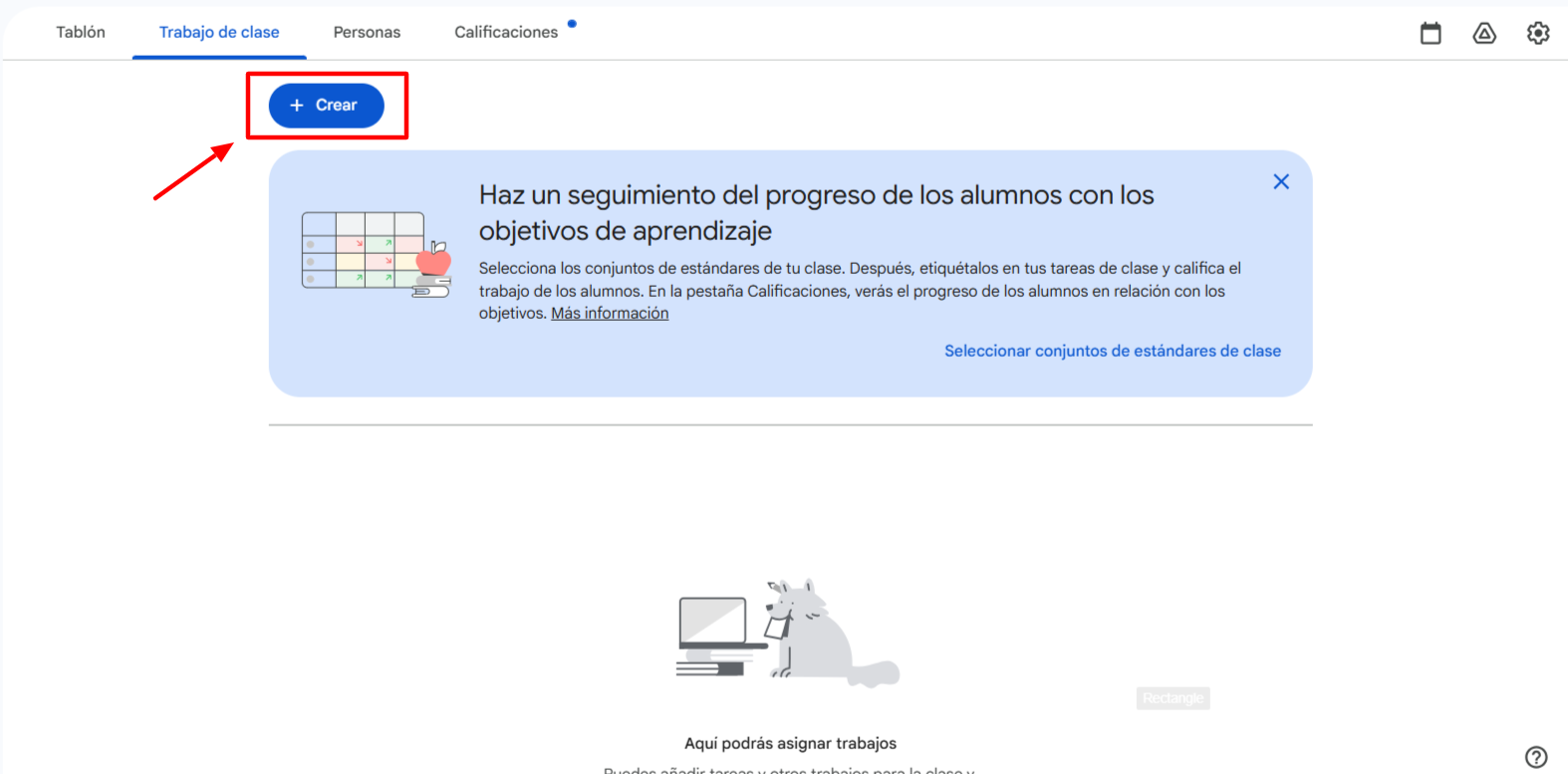
Las publicaciones pueden incluir instrucciones, archivos, enlaces y fechas de entrega. También pueden agruparse por temas para facilitar la navegación cuando una asignatura acumula muchos contenidos. Desde esta área pueden aparecer accesos relacionados con Drive, Calendar u otros recursos asociados a la clase.
Personas
En Google Classroom, la sección Personas muestra quién forma parte de la clase. El profesor puede consultar a los docentes y alumnos incorporados y dispone de opciones para invitar participantes o comunicarse con ellos cuando la configuración lo permite. El estudiante utiliza esta sección principalmente para identificar a sus profesores y compañeros.
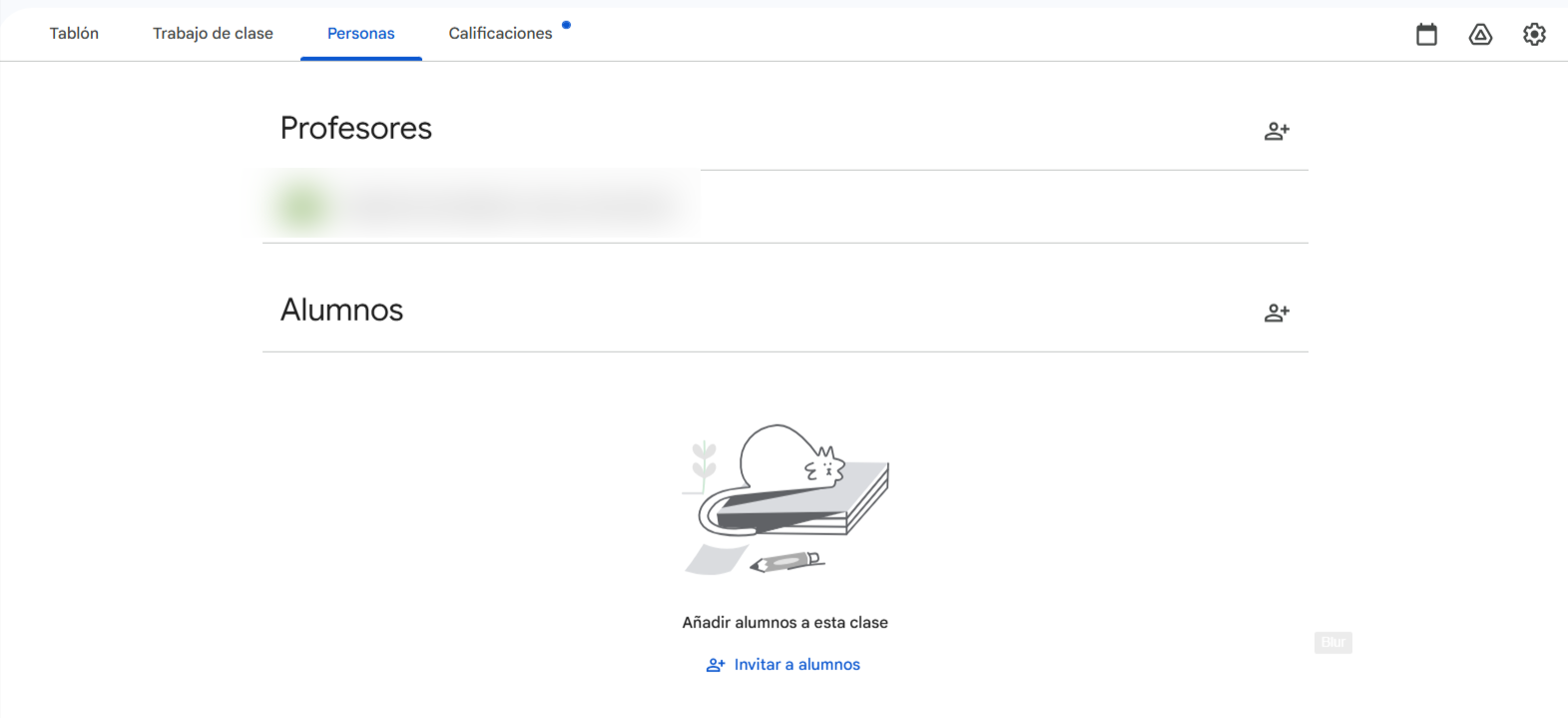
No debe confundirse esta área con un directorio general del centro: muestra los miembros vinculados a esa clase concreta.
Calificaciones: ¿qué ve el profesor y qué consulta el alumno?
Para saber cómo usar Google Classroom en la evaluación, hay que distinguir las vistas de profesor y alumno. El profesor dispone de un espacio específico de calificaciones donde puede revisar resultados y registrar notas asociadas a las actividades. Esa vista funciona como un cuaderno de calificaciones de la clase y permite observar de forma conjunta el trabajo evaluado.
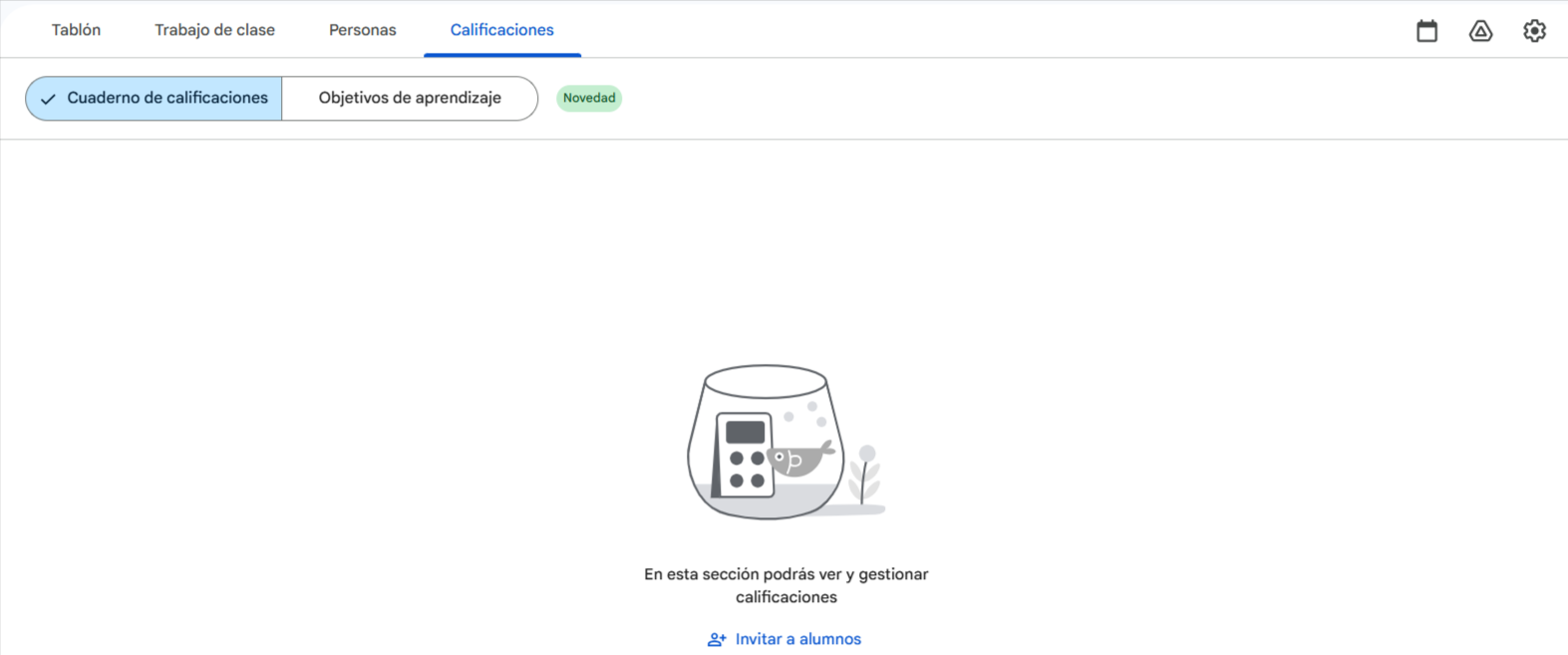
El alumno no utiliza la misma pantalla. Consulta las notas y los comentarios que el profesor haya devuelto en sus actividades, y puede ver otra información de calificación cuando la configuración de la clase la haga visible. Esta diferencia evita confundir la herramienta de evaluación del docente con la consulta individual del estudiante.
¿Cómo usar Google Classroom como profesor?
Publicar anuncios, materiales, tareas y preguntas
El profesor elige el tipo de publicación según lo que necesite conseguir. Un anuncio comunica información al grupo; un material comparte recursos que deben consultarse; una tarea solicita un trabajo que tendrá que entregarse; y una pregunta permite recoger una respuesta concreta de los alumnos.
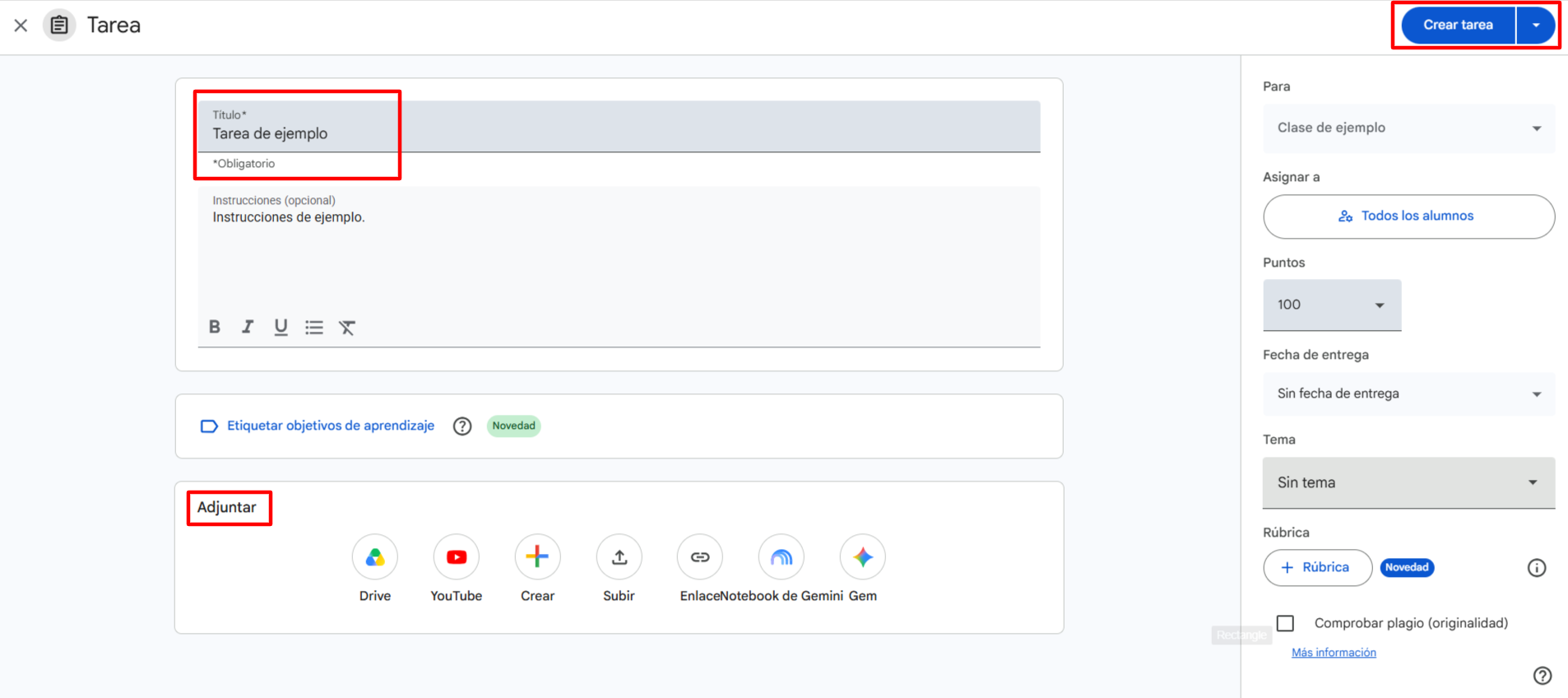
Al preparar una actividad puede incluir título, instrucciones, documentos, enlaces y otros recursos. En las tareas también puede establecer una fecha de entrega y decidir cómo se utilizarán determinados archivos. Por ejemplo, un documento puede compartirse solo para consulta, permitirse su edición conjunta o generar una copia individual para cada alumno, según el objetivo de la actividad.
La clave está en elegir correctamente el formato. Si únicamente se quiere facilitar una lectura, crear una tarea obligaría al alumno a realizar una entrega innecesaria. Si se espera un archivo o una respuesta evaluable, publicarlo como simple material dejaría incompleto el flujo de trabajo.
Consultar entregas, hacer comentarios y calificar
Una vez publicada una tarea en Google Classroom, el profesor puede seguir su evolución desde el propio trabajo. La plataforma distingue el estado de las entregas, lo que permite comprobar quién ha enviado la actividad y quién todavía la tiene pendiente.
Al abrir el trabajo de un alumno, el docente puede revisar el contenido y añadir comentarios. Si la actividad se evalúa, también puede introducir una calificación y devolverla. La devolución comunica al estudiante que la revisión ha finalizado y le permite consultar el resultado y las observaciones recibidas.
El flujo básico mantiene cada paso conectado: el profesor publica, el alumno trabaja y entrega, el profesor revisa y, cuando termina, devuelve la actividad con los comentarios o la calificación correspondientes.
Este seguimiento evita que las entregas queden dispersas entre mensajes o carpetas independientes. La actividad conserva sus instrucciones, sus archivos y el estado de cada alumno dentro del mismo contexto.
¿Cómo usar Google Classroom como alumno?
Consultar tareas, materiales y fechas de entrega
Para trabajar con una asignatura, el alumno debe revisar Trabajo de clase. Allí encontrará las publicaciones organizadas por el profesor y podrá distinguir materiales de consulta, tareas que requieren entrega, preguntas o cuestionarios.
Al abrir una actividad se muestran sus instrucciones, los recursos adjuntos y, cuando exista, la fecha límite. Conviene leer toda esa información antes de empezar: algunos trabajos incluyen un documento preparado por el profesor, mientras que otros requieren crear o adjuntar un archivo propio.
Inicio, la relación de tareas y Calendar pueden ayudar a localizar próximas entregas, pero la publicación original sigue siendo el lugar donde se encuentra el contexto completo de cada actividad. Consultarla evita trabajar con una fecha o archivo sin leer las indicaciones asociadas.
Entregar trabajos, participar y consultar comentarios y notas
En una tarea, el alumno abre la actividad, prepara el contenido solicitado y añade los archivos necesarios si no están ya incorporados. Cuando termina, utiliza la opción de entrega y comprueba que el estado haya cambiado. Esa confirmación es relevante: editar un documento no equivale por sí mismo a entregarlo.
Si necesita corregir algo y la actividad todavía lo permite, puede anular la entrega, modificar el trabajo y volver a enviarlo. Esta acción debe hacerse con atención a la fecha límite, porque una nueva entrega puede quedar registrada después del plazo establecido.
Cuando el profesor devuelve la actividad, el estudiante puede revisar la calificación y los comentarios disponibles. Los comentarios sirven para entender correcciones, aclaraciones o indicaciones sobre el trabajo. Si la participación está habilitada, también puede comunicarse en el Tablón o mediante los espacios de comentario asociados a determinadas publicaciones.
¿Qué herramientas de Google se integran con Classroom?
Drive, Documentos, Formularios, Calendar y Meet
Para comprender cómo usar Google Classroom junto con el resto del ecosistema de Google, conviene separar la función de cada herramienta. Classroom actúa como punto de organización, mientras que otras aplicaciones aportan funciones específicas. Esta integración permite pasar de una actividad a sus archivos o recursos sin tener que construir un sistema separado para cada tarea.
- Google Drive: almacena archivos y carpetas relacionados con el trabajo de la clase. Desde Classroom pueden adjuntarse documentos existentes o acceder a recursos vinculados a una actividad.
- Documentos, Hojas de cálculo y Presentaciones: permiten crear y editar trabajos. El profesor puede compartir un archivo común o proporcionar una copia individual cuando la actividad lo requiera.
- Formularios: sirve para crear cuestionarios y recoger respuestas estructuradas. Puede utilizarse cuando una actividad necesita preguntas de respuesta cerrada o formularios evaluables.
- Google Calendar: ayuda a situar fechas de entrega y eventos relacionados con la clase, por lo que resulta útil para tener una visión temporal del trabajo.
- Google Meet: permite acceder a videollamadas vinculadas a la clase cuando esta función está habilitada por el centro y configurada para el grupo.
Entender cómo usar Google Classroom consiste en reconocer qué tareas se realizan dentro de la plataforma y cuáles dependen de las aplicaciones conectadas. Classroom organiza personas, publicaciones, actividades y entregas, mientras que las demás herramientas permiten crear documentos, guardar archivos, responder cuestionarios, consultar fechas o participar en una sesión en línea.