
Google Classroom permite organizar la actividad de un grupo desde un único espacio, pero crear una clase es solo el punto de partida. Antes de invitar al alumnado conviene revisar la configuración, los permisos y la estructura de los contenidos para que cada estudiante encuentre con facilidad lo que necesita y sepa cómo participar.
Si buscas cómo crear una clase en Classroom y dejarla preparada para trabajar, este tutorial recorre el proceso posterior a la creación: ajustes, Tablón, Trabajo de clase, acceso del alumnado, profesores colaboradores, calificaciones, comprobaciones previas, problemas de visibilidad y archivo. La finalidad es que puedas configurar el espacio con criterio y utilizarlo desde el primer día sin improvisar ajustes que afecten al funcionamiento del grupo.
Crear la clase: los pasos básicos antes de configurarla
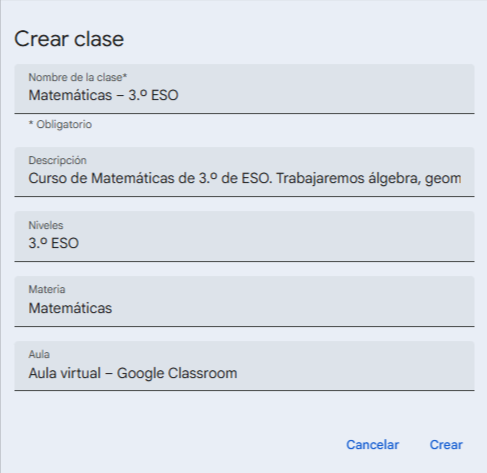
Accede a Google Classroom con la cuenta que utilizarás como docente. En la pantalla principal, haz clic en Añadir y selecciona Crear clase. Introduce un nombre claro y completa, si procede, la sección, la materia, el aula y el nivel. En centros con Google Workspace for Education, algunas funciones pueden depender de la configuración del administrador.
Una vez creada, revisa sus ajustes antes de compartirla. Saber cómo crear una clase en Classroom resuelve el inicio; después tendrás que definir qué podrán hacer los alumnos y cómo se organizará el trabajo.
Antes de invitar al grupo, deja configurados los accesos, los permisos y la organización básica para evitar correcciones cuando los alumnos ya estén trabajando.
¿Cómo configurar una clase para que los alumnos puedan utilizarla?
Abre la clase y entra en Ajustes. Aquí se concentran buena parte de las decisiones que determinarán su funcionamiento. Al plantear cómo crear una clase en Classroom, conviene resolverlas antes de incorporar al alumnado.
Editar el nombre, la sección, la materia, el aula y el nivel
Comprueba que la clase pueda identificarse de inmediato. Matemáticas 3.º ESO B resulta más útil que “Matemáticas” si impartes la materia a varios grupos. Utiliza la sección para diferenciar grupos o turnos y completa los demás campos cuando ayuden a distinguirla. Mantén el mismo criterio de nombres en todas tus clases para reducir errores.
Configurar el Tablón y los permisos de los alumnos
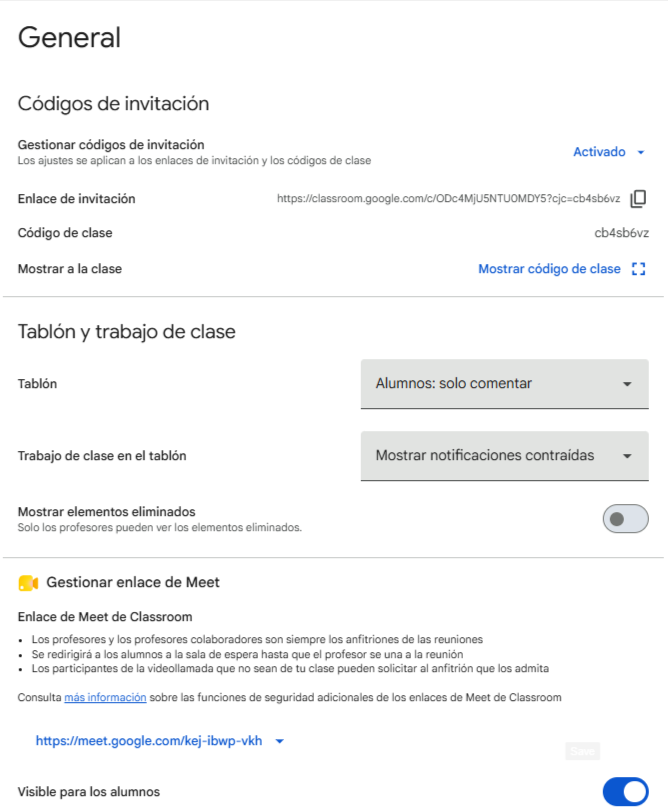
El Tablón funciona como espacio de comunicación general. Decide si los alumnos podrán publicar y comentar, solo comentar o si únicamente los profesores podrán hacerlo. En grupos numerosos, limitar las publicaciones puede ayudar a mantener visibles los avisos.
Define también cómo se muestran las publicaciones de Trabajo de clase. Puedes reducir su presencia si quieres un Tablón centrado en avisos o mantenerlas visibles si debe reflejar la actividad académica.
Organizar Trabajo de clase con temas y materiales
No acumules tareas y recursos sin estructura. Crea temas con un criterio predecible: unidades, trimestres, proyectos o tipos de actividad. Prepara también los materiales de consulta frecuente. Cada elemento debe tener un título reconocible y estar donde el estudiante espere encontrarlo.
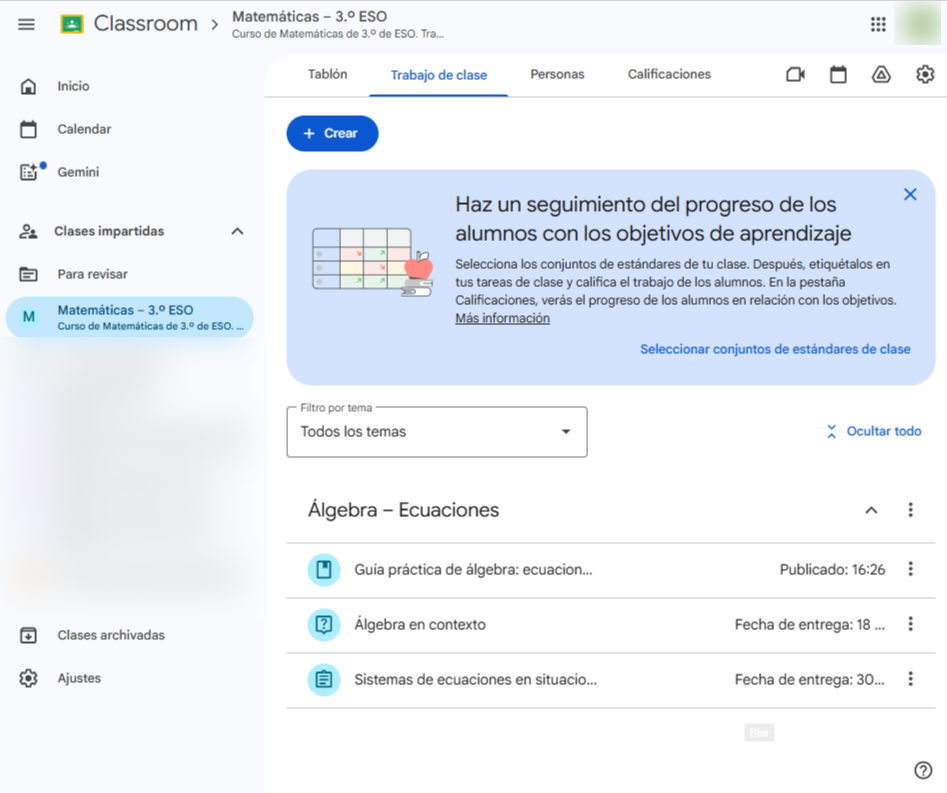
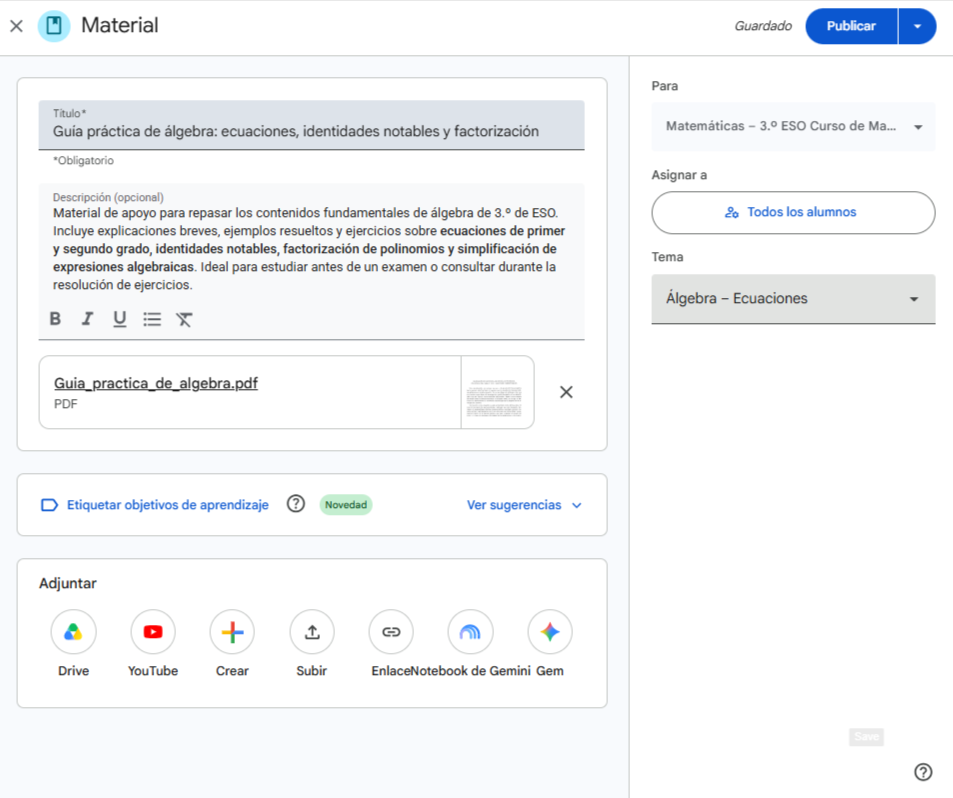
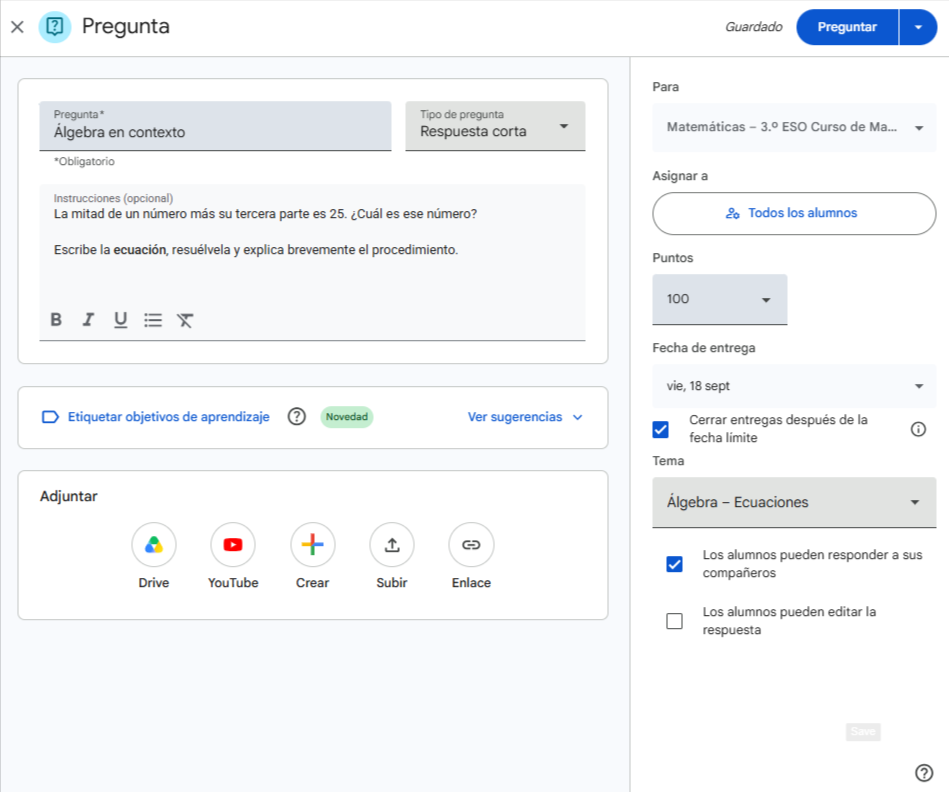
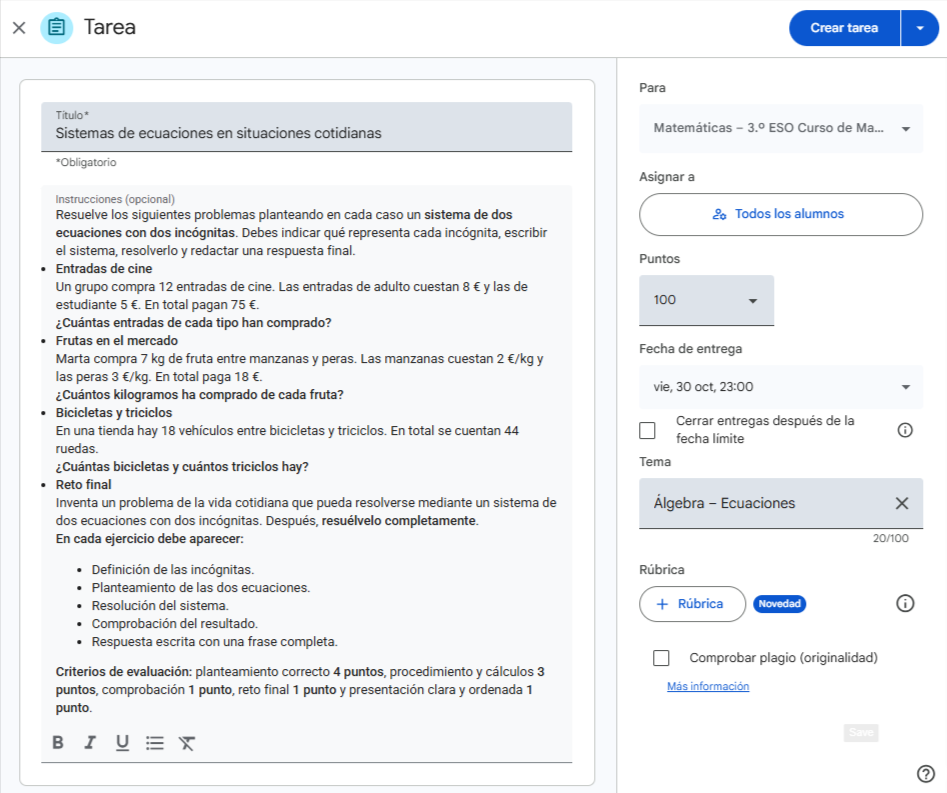
La organización funciona cuando un alumno puede entrar, localizar un contenido y entender dónde debe buscar el siguiente sin depender constantemente del profesor.
Configurar Google Meet para las videollamadas
Si utilizas videollamadas, entra en Ajustes y comprueba la sección de Meet. Cuando esté disponible, genera el enlace de la clase y decide si será visible para los alumnos. Puedes mantenerlo oculto hasta que vayas a utilizarlo. En cuentas institucionales, esta función puede depender del centro.
Elegir el sistema de calificación y qué verán los alumnos
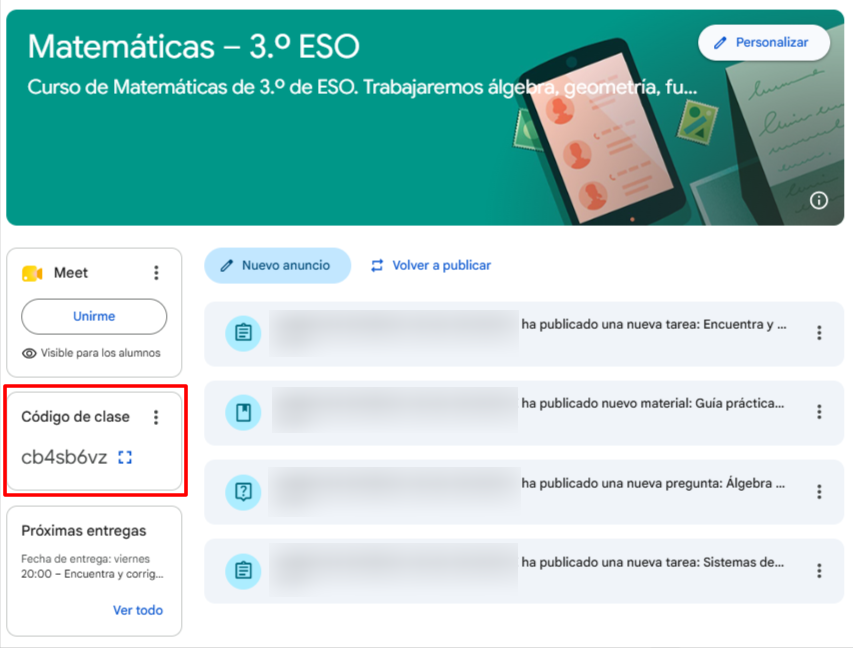
Configura la evaluación antes de acumular actividades calificadas. Classroom permite trabajar sin calificación general, usar puntuación total o aplicar una ponderación por categorías, útil cuando proyectos, tareas y pruebas tienen pesos diferentes.
Decide también si los alumnos podrán ver su calificación general. Si utilizas categorías, créalas con nombres claros y coherentes con tu sistema de evaluación. Entender cómo crear una clase en Classroom implica definir también la lógica con la que se gestionará el progreso del grupo.
¿Cómo dar acceso a los alumnos a la clase?
Una vez tengas claro cómo crear una clase en Classroom y hayas configurado sus ajustes, incorpora al alumnado mediante código, enlace o invitación directa.
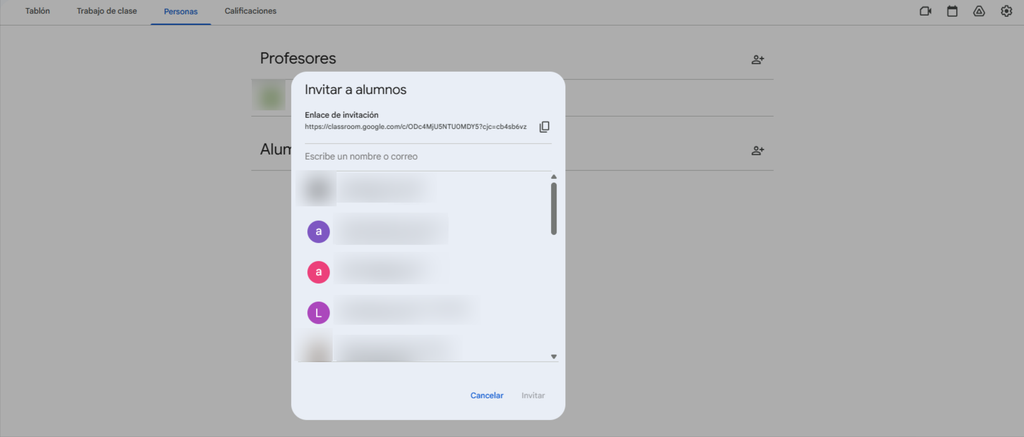
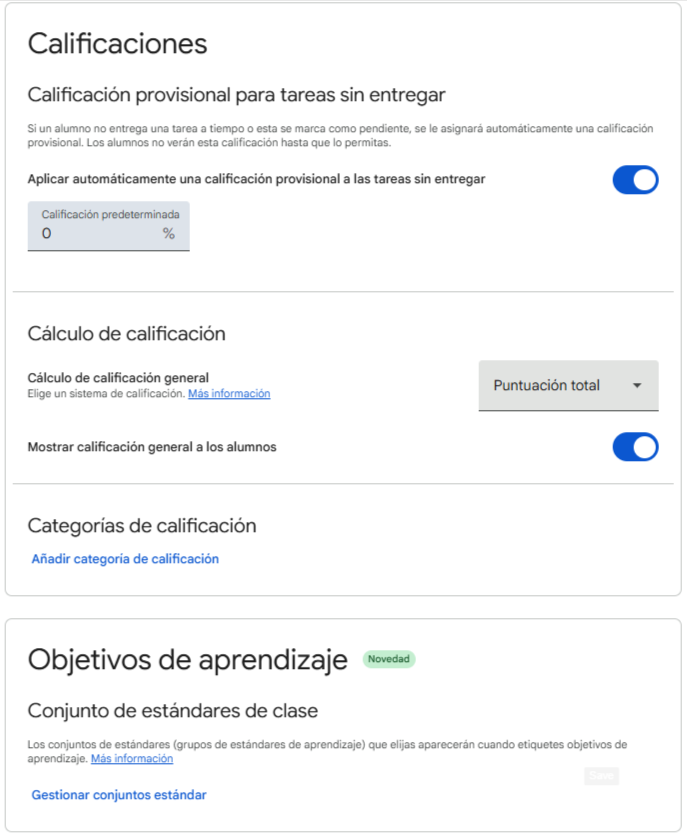
¿Cómo puedo ver el código de clase en Classroom?
Consulta el código en el Tablón o entra en Ajustes para gestionarlo. Puedes copiar el código y el enlace de invitación, restablecerlos si fallan o inhabilitarlos cuando no quieras nuevas incorporaciones. Si los restableces o habilitas de nuevo, utiliza los nuevos datos de acceso.
Si un alumno no consigue entrar, comprueba que usa la cuenta correcta, que ha escrito bien el código, que pertenece a la clase adecuada y que sigue habilitado.
Compartir el código, el enlace o una invitación por correo electrónico
El código es práctico cuando todo el grupo puede incorporarse a la vez. El enlace evita errores de transcripción. La invitación por correo electrónico permite dirigirse a alumnos concretos y resulta útil para incorporaciones posteriores.
Sea cual sea el método, verifica que algunos estudiantes pueden acceder antes de dar el proceso por terminado. Saber cómo crear una clase en Classroom preparada para el grupo exige comprobar también el acceso real del alumnado.
Añadir alumnos y profesores colaboradores desde Personas
En Personas puedes comprobar quién forma parte del grupo. Para añadir a otro docente, localiza Profesores y utiliza la opción de invitación. Los colaboradores son útiles en docencia compartida, sustituciones, apoyo o coordinación; invita solo a quienes deban intervenir en la gestión.
¿Qué revisar antes de empezar a utilizar la clase con los alumnos?
Antes de publicar la primera actividad, revisa el espacio completo. Si quieres dominar cómo crear una clase en Classroom, este control permite detectar errores de acceso, permisos u organización.
Comprobar el acceso, los permisos y la visibilidad de los contenidos
- Confirma que utilizas la cuenta docente correcta.
- Comprueba que la clase aparece entre las activas.
- Verifica que el código, el enlace o la invitación permiten incorporarse.
- Comprueba en Personas que aparecen los miembros previstos.
- Confirma que los permisos del Tablón son los adecuados.
- Revisa qué materiales están visibles para los alumnos.
- Asegúrate de no haber publicado contenidos antes de tiempo.
Revisar la organización del trabajo y las calificaciones
Recorre Trabajo de clase como si fueras un alumno nuevo. Los temas deben seguir un orden lógico, cada recurso debe estar donde corresponde y los títulos deben identificar su contenido. Comprueba además que las actividades evaluables encajan con el sistema de calificación elegido.
El estudiante debería poder identificar qué tiene que hacer, dónde está el material y cómo consultar su progreso. Si no puede hacerlo, reorganiza la clase. Dominar cómo crear una clase en Classroom exige revisar el espacio desde esa perspectiva.
¿Por qué no aparece mi clase en Google Classroom?
Si una clase no aparece, no crees otra inmediatamente. Descarta primero las causas habituales para evitar duplicados.
Comprobar la cuenta y los permisos del centro
Comprueba qué cuenta de Google tienes abierta. Si alternas entre una cuenta personal y otra institucional, una clase creada desde una de ellas no aparecerá al entrar con la otra.
Si trabajas con Google Workspace for Education, confirma que has iniciado sesión con la cuenta docente y que tienes los permisos necesarios. La configuración del centro puede limitar determinadas funciones, algo que debes tener presente al decidir cómo crear una clase en Classroom en un entorno institucional.
Revisar si la clase está pendiente de aceptar o archivada
En algunos centros, una clase preparada por el administrador requiere que el docente la acepte. Revisa las clases pendientes y, si buscas una que antes estaba activa, consulta también las archivadas. No crees otra hasta comprobar ambas posibilidades.
¿Cómo archivar clases en Classroom?
Cuando termina el curso, archivar la clase permite retirarla de la vista de clases activas sin eliminar materiales, trabajos ni publicaciones.
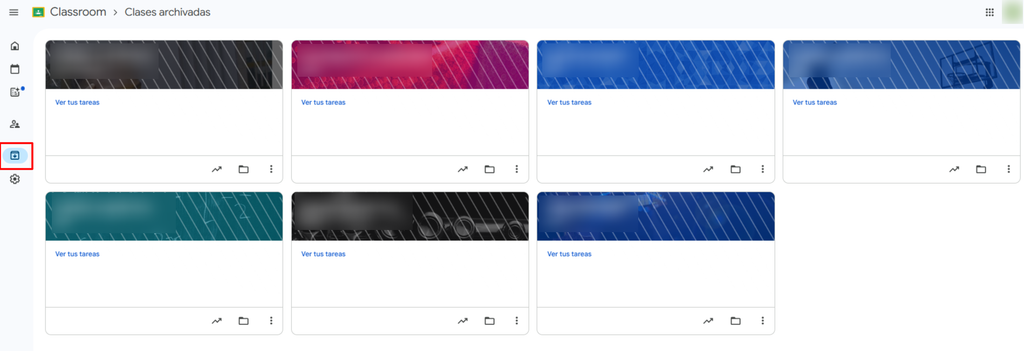
¿Qué ocurre cuando archivas una clase?
Abre el menú de la tarjeta y selecciona Archivar. La clase pasará a Clases archivadas y dejará de mostrarse con los grupos activos. Profesor y alumnos podrán seguir consultándola; para volver a utilizarla tendrás que restaurarla.
Archivar conserva la clase fuera del listado activo; eliminarla es una decisión definitiva y debe hacerse únicamente cuando estés seguro de que ya no la necesitarás.
¿Cómo restaurar o eliminar una clase?
Si archivaste una clase por error, abre Clases archivadas, localízala y selecciona Restaurar. Volverá a aparecer entre las clases activas.
Para eliminar una clase, primero debe estar archivada. Además, solo el profesor principal puede eliminarla y la acción no se puede deshacer. Antes de confirmar, comprueba que has seleccionado el grupo correcto. Dominar cómo crear una clase en Classroom también implica cerrar su ciclo de uso sin confundir una retirada temporal con una eliminación definitiva.