El proceso de cómo hacer un índice en Word suele combinar estilos integrados, comandos muy visibles y un puñado de atajos de teclado, de modo que, cuando se domina, es posible mejorar la navegación, facilitar la lectura en cualquier dispositivo y transmitir seriedad editorial.
Así pues, Word (en todas sus ediciones recientes: 2016, 2019, 2021 y Microsoft 365) funciona de forma casi idéntica al crear tablas de contenido, de modo que, esta práctica de elaborar un índice bien estructurado es muy similar, ya sea en Windows, macOS o web.
¿Qué es un índice de Word?
El índice es una herramienta clave en cualquier documento académico o publicación. Se trata de una lista organizada que muestra los títulos, subtítulos, capítulos u otras secciones del contenido, junto con la página donde se encuentran. Por lo general, se coloca al inicio del trabajo, aunque en algunos casos también puede ir al final.
De esta manera, incluir un índice no es un simple detalle, sino que, se trata de una guía práctica para el lector y, al mismo tiempo, la primera impresión del contenido que estás presentando. Por eso, su correcta elaboración es esencial.
Pasos para hacer un índice automático en Word
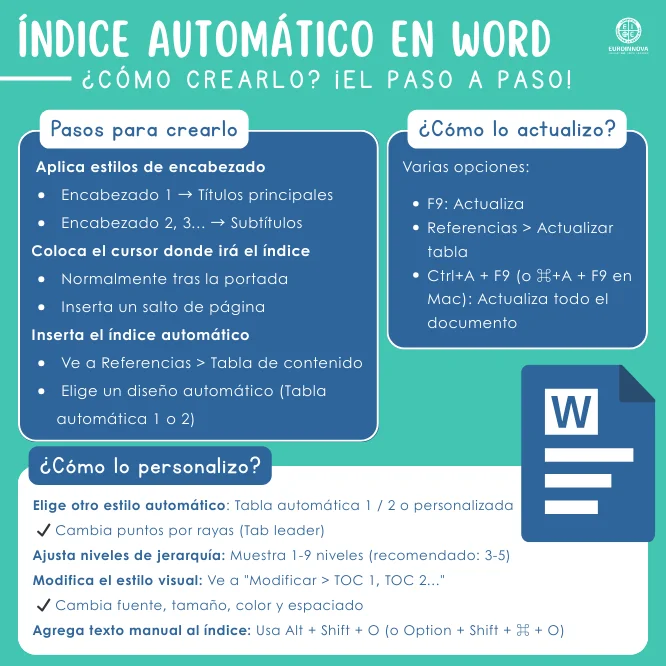
Los pasos para hacer un índice automático en Word son los siguientes:
Aplica estilos de encabezado a cada título
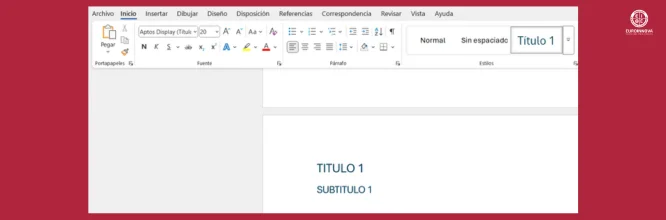
Las tablas de contenido se basan en la jerarquía de estilos. Selecciona tu capítulo principal y asigna Encabezado 1. Para ello, tienes que ir al apartado Estilos en Inicio.
Para los subcapítulos usa Encabezado 2 y así sucesivamente. Si luego modificas la fuente o el tamaño del estilo, todos los títulos cambian a la vez, manteniendo la coherencia global.
Ubica el cursor en la página destinada al índice
Tradicionalmente, va después de la portada. Si tu organización prefiere colocarlo al final, Word lo actualizará igual, pero sólo inserta un salto de página para separarlo del contenido.
Inserta la tabla de contenido automática
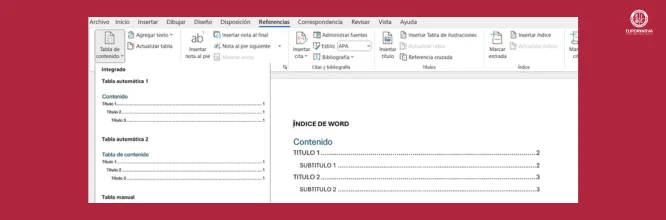
En este paso de cómo hacer un índice en Word automático, hay que ir a Referencias ▶ Tabla de contenido y elegir uno de los estilos automáticos. Estos modelos ya incluyen números alineados, puntos de relleno y enlaces internos.
Guarda o sincroniza con la nube
Si usas OneDrive, guarda de inmediato. De esa forma, tendrás la misma TOC en todas tus plataformas y, al abrir el documento desde el móvil, los enlaces funcionarán igual.
Al concluir estos 4 pasos, habrás puesto en práctica otra instancia real del proceso de índices automáticos en Word, ya navegable y listo para impresión o exportación a PDF interactivo.
¿Cómo actualizar índice (tabla de contenido)?
Conforme el documento evoluciona, la tabla debe reflejar los nuevos títulos y cambios de paginación.
Existen 3 métodos rápidos:
- Tecla F9: funciona en Windows y, junto al modificador fn, en la mayoría de teclados macOS.
- Botón Actualizar tabla: en la pestaña Referencias y, al hacer clic, Word pregunta si quieres actualizar solamente los números de página o toda la tabla.
- Ctrl + A y F9 (⌘ + A y F9 en Mac): selecciona todo el documento y actualiza no solo la TOC, sino también campos de figuras y referencias cruzadas.
En Word Online, el flujo depende de tu conexión, de forma que, el documento se recarga y la TOC se refresca. Actualizar la tabla forma parte esencial de cómo hacer un índice en Word en cualquier plataforma.
¿Cómo personalizar el índice automático en Word?
La personalización de un índice automático en Word es clave cuando debes cumplir estándares académicos o lineamientos visuales de marca.
Word concentra todo en el cuadro Tabla de contenido personalizada. A continuación, verás los ajustes más importantes:
Seleccionar el formato de índice automático
En lo que respecta a cómo hacer un índice en Word fácil y rápido, el panel inicial encontrarás plantillas como Tabla automática 1 o Tabla automática 2. Ambas incluyen hipervínculos de serie y, su diferencia principal radica en la apariencia de los puntos de relleno y el estilo tipográfico.
Si tu empresa exige un Tab leader, por ejemplo, una raya larga en vez de puntos, selecciona Tabla de contenido personalizada y ajusta este campo.
Modificar los niveles del índice
Los niveles controlan la profundidad jerárquica visible. Dentro del cuadro, el campo Mostrar niveles va de 1 a 9. Seleccionar 3 exhibe Encabezado 1-3, mientras que, los niveles inferiores siguen existiendo, pero quedan ocultos.
Para un manual rápido basta con 3. En un libro técnico, mostrar 5 niveles mantiene la precisión sin saturar.
Cambiar el estilo del índice
Pulsar Modificar y, abre la lista TOC 1, TOC 2, entre otras. Allí puedes sincronizar fuente, tamaño, color y espaciado con tu identidad corporativa.
Estos cambios afectan solamente al índice, mientras que, los encabezados del cuerpo permanecen intactos. Al terminar, presiona F9 para ver el resultado final.
Agregar texto personalizado al índice
Si necesitas incluir secciones sin estilo de encabezado, tales como prólogo y dedicación, selecciona el texto y presiona Alt + Shift + O (Windows) u Option + Shift + Command + O (macOS).
Word abrirá el cuadro Marcar entrada, en el que asignas el nivel y confirmas. En la próxima actualización, esa línea aparecerá integrada en la TOC sin alterar la jerarquía principal.
De tal modo, con relación a cómo hacer un índice en Word, abre un documento de prueba, aplica los estilos y crea tu primera TOC automática y, en menos de 10 minutos, obtendrás un resultado profesional que podrás adaptar a cualquier idioma o plantilla corporativa.
Adicionalmente, dominar la tabla de contenido te ahorra horas de correcciones de formato durante la fase de impresión, reduce costos de edición y refuerza la confianza de quienes colaboran en documentos compartidos.
Dominar la realización de índices en Word mejora los documentos
Dominar la forma de cómo hacer un índice en Word implica aplicar estilos, generar la tabla y mantenerla actualizada para llevar a cabo una labor efectiva.
Así pues, los beneficios son inmediatos, pudiendo observarse la navegación interna con un clic, la reducción del tiempo de edición y el cumplimiento de estándares internacionales.