
Microsoft Excel es uno de los programas ofimáticos más utilizados para organizar información, realizar cálculos y analizar datos mediante hojas de cálculo. Su estructura de filas, columnas y celdas permite registrar números y texto, aplicar fórmulas, crear gráficos, elaborar presupuestos y trabajar con tablas dinámicas. Estas posibilidades explican su presencia habitual en tareas administrativas, contables, educativas y de gestión empresarial. Conocer qué es Excel, para qué sirve y cómo funciona ayuda a comprender tanto sus funciones básicas como sus aplicaciones prácticas en archivos, plantillas, inventarios y controles financieros.
Concepto de Excel, ¿para qué sirve?
Excel es una herramienta o programa informático incluido en el paquete Microsoft Office que sirve para la creación, el manejo y la modificación de hojas de cálculo. Se puede utilizar en varios dispositivos y sistemas operativos.
En las áreas de la administración y la contabilidad, conocer este programa resulta útil para agilizar las tareas de almacenar, tabular, organizar, manejar e interpretar datos numéricos y alfanuméricos.
Este programa informático sirve para:
- Crear tablas para registrar y manejar los datos.
- Generar gráficos estadísticos usando plantillas y formatos.
- Vincular información a sitios web, documentos de texto, hojas de cálculo, etc.
- Hacer cálculos matemáticos de forma automática mediante el uso de fórmulas de Excel.
- Elaborar calendarios, cronogramas y horarios laborales o escolares.
- Diseñar facturas.
- Generar reportes contables.
- Crear presupuestos.
- Editar hojas de cálculo de otros programas compatibles.
- Procesar texto e insertar imágenes en las hojas de cálculo.
- Utilizar diferentes formatos, como el formato condicional.
Excel facilita el trabajo con números y permite analizar los datos tabulares mediante el uso de herramientas como gráficos y tablas dinámicas.
Para quienes trabajan habitualmente introduciendo datos y texto en el ordenador, también puede ser útil conocer para qué sirve el programa MecaNet, una herramienta orientada a mejorar la rapidez y precisión al utilizar el teclado.
¿Cómo funciona Excel?
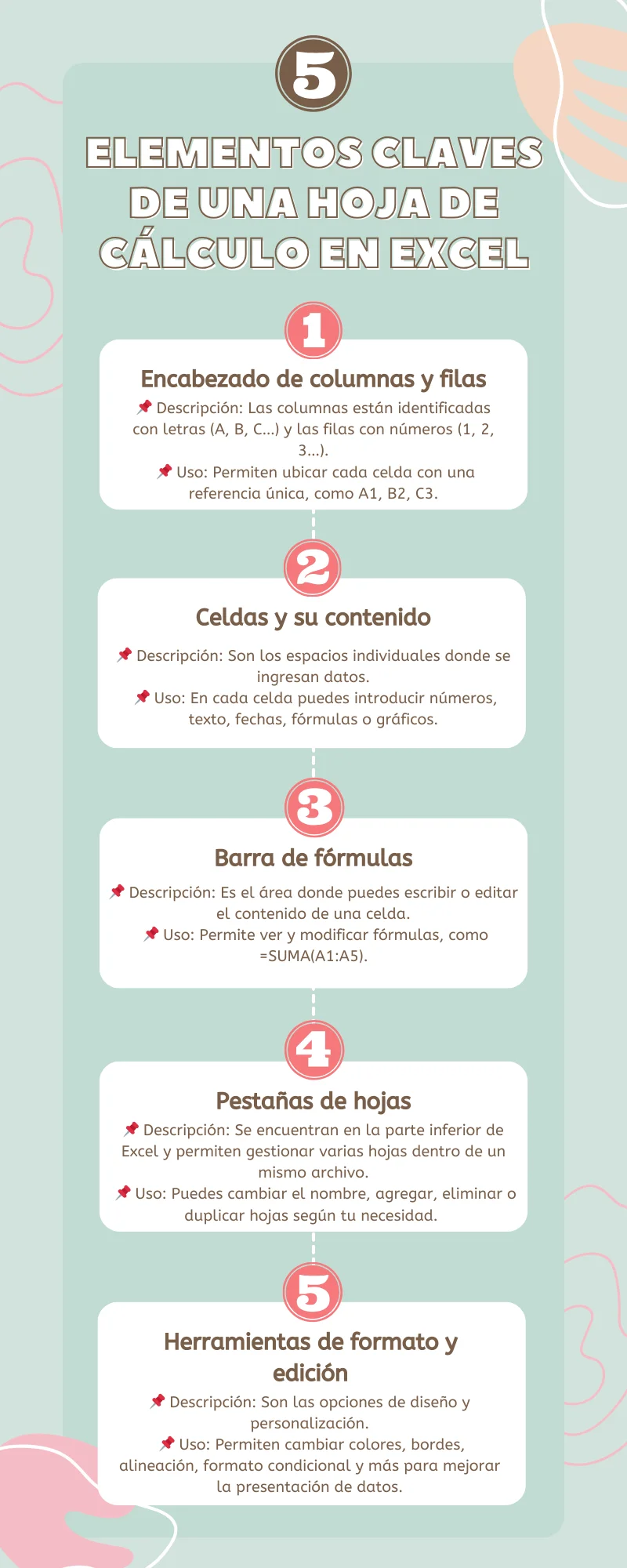
¿Para qué sirve la hoja de cálculo Excel? Funciona como una hoja de cálculo compuesta por filas y columnas divididas en celdas, en las que se pueden realizar diversas operaciones aritméticas con números y texto, como sumar, restar y multiplicar.
Las celdas se identifican mediante una letra y un número, por lo que cada una tiene una referencia única. En ellas se pueden introducir números, texto y gráficos en Excel.
Las columnas se identifican con letras y las filas, con números.
Se pueden realizar cálculos simples y complejos de forma automatizada introduciendo fórmulas en las celdas correspondientes y colocando el signo igual (=) antes de la fórmula.
En las fórmulas también se puede hacer referencia a otras celdas para incluir su valor en los cálculos. Por ejemplo: =A1+A2.
Así funciona una hoja de Excel
Selecciona una celda para ver su referencia, su contenido y la relación que mantiene con el resto de la hoja.
Diferencia entre fórmulas y funciones en Excel
Para comprender mejor cómo funciona Excel, conviene distinguir dos conceptos. Una fórmula es una expresión creada por el usuario y comienza con el signo igual, como =A1+A2. Una función es una fórmula predefinida que realiza una operación concreta, como =SUMA(A1:A2). En ambos casos, Excel puede utilizar valores escritos directamente o referencias a otras celdas.
Esta diferencia ayuda a combinar fórmulas y funciones: una fórmula puede incluir varias funciones, operadores y referencias para resolver cálculos más complejos sin modificar manualmente cada resultado.
Algunas tareas básicas con Excel
¿Para qué se utiliza Excel? Para conocer el potencial de esta herramienta, conviene revisar algunos ejemplos. A continuación, se presenta un minitutorial con varias tareas básicas y algunas de las ventajas de Excel.
Crear y guardar un archivo en Excel
Las tareas más básicas en Excel consisten en crear y guardar un archivo en este programa de Microsoft. Los pasos son los siguientes:
Crear un nuevo archivo en Excel
Abre Microsoft Excel en tu computadora.
En la pantalla de inicio, selecciona «Libro en blanco» para crear un nuevo archivo. También puedes hacer clic en «Archivo», elegir «Nuevo» y, después, seleccionar «Libro en blanco».
Guardar un archivo en Excel
Una vez que hayas creado o editado un archivo en Excel, haz clic en «Archivo» en la esquina superior izquierda de la ventana.
Selecciona «Guardar como» en el menú.
Elige la ubicación donde deseas guardar el archivo en tu computadora.
Introduce un nombre para el archivo en el campo «Nombre de archivo».
Asegúrate de que el formato seleccionado sea «Libro de Excel» (.xlsx) u otro formato compatible, si es necesario.
Haz clic en el botón «Guardar» para guardar el archivo en la ubicación seleccionada.
El formato .xlsx es el habitual para los libros modernos de Excel. También se pueden utilizar archivos .xls, .csv y .ods. Al guardar en CSV se conserva solo la hoja activa y se pierde el formato; al trabajar con ODS puede haber diferencias de formato y compatibilidad con algunas funciones.
Ingresar datos en filas y columnas
¿Qué se puede hacer con Excel? El primer paso consiste en familiarizarse con las hojas de cálculo, compuestas por filas y columnas. Para introducir datos, haz clic en una celda y comienza a escribir. Puedes moverte entre celdas con las teclas de flecha, Enter para desplazarte hacia abajo y Tab para moverte hacia la derecha.
Seleccionar celdas, aplicar formatos y ordenar datos
Después de introducir información, una tarea habitual consiste en seleccionar las celdas que se quieren modificar. La selección puede abarcar una celda, un rango, una fila o una columna y sirve como punto de partida para copiar, borrar, calcular o aplicar formatos de número, fecha, moneda, porcentaje, bordes o alineación.
Cuando una tabla contiene muchos registros, también resulta útil ordenar datos por uno o varios criterios y aplicar filtros para mostrar solo las filas que cumplen determinadas condiciones. El formato condicional añade una capa visual al resaltar automáticamente valores que responden a reglas definidas por el usuario.
Cambiar filas por columnas o transponer datos
En ocasiones, es necesario cambiar filas por columnas o viceversa, una operación que se conoce como transponer datos. Para hacerlo, sigue estos pasos:
Selecciona los datos que deseas transponer.
Haz clic con el botón derecho en la selección y elige «Copiar», o presiona Ctrl+C.
Haz clic en una celda vacía en la hoja de cálculo donde deseas pegar los datos transpuestos.
Haz clic con el botón derecho en la celda vacía y selecciona «Pegado especial».
Marca la casilla «Transponer» en la ventana de Pegado especial y haz clic en «Aceptar».
Operaciones aritméticas con Excel
Excel ofrece una amplia variedad de funciones y fórmulas para realizar operaciones aritméticas, como sumar, restar, multiplicar y dividir. Para utilizarlas, sigue estos pasos:
Haz clic en la celda donde deseas que aparezca el resultado de la operación.
Escribe el signo igual (=) seguido de la función que deseas utilizar (por ejemplo, SUMA para sumar).
Introduce los argumentos de la función entre paréntesis y utiliza el separador configurado en tu versión de Excel.
Presiona Enter para completar la fórmula y ver el resultado.
Por ejemplo, si deseas sumar los valores en las celdas A1 y A2, escribe =SUMA(A1:A2) en la celda donde deseas que aparezca la suma.
Estas funciones también pueden emplearse para trabajar con datos y cálculos científicos. Por ejemplo, en hidrodinámica pueden organizarse valores como velocidad, caudal o presión y realizar operaciones a partir de las ecuaciones correspondientes.
Crear y editar tablas dinámicas
Las tablas dinámicas son una herramienta poderosa en Excel para analizar y resumir grandes cantidades de datos. Para crear una tabla dinámica, sigue estos pasos:
Selecciona los datos que deseas analizar con la tabla dinámica.
Ve a la pestaña «Insertar» en la cinta de opciones y selecciona «Tabla dinámica».
Elige dónde quieres colocar la tabla dinámica, en una hoja nueva o en una existente, y haz clic en «Aceptar».
Utiliza el panel «Campos de tabla dinámica» para arrastrar los campos a las áreas «Filas», «Columnas», «Valores» y «Filtros», según las necesidades del análisis.
Para editar una tabla dinámica existente, selecciona una celda de la tabla y utiliza el panel «Campos de tabla dinámica» para modificar su estructura y contenido. También puedes aplicar filtros y ordenar los datos directamente.
Del dato al análisis: un flujo de trabajo sencillo
Una hoja de cálculo de Excel resulta más fácil de manejar cuando se sigue un orden: primero se introducen y revisan los datos; después se estructuran en tablas; a continuación se ordenan o filtran; y, por último, se aplican fórmulas, funciones, tablas dinámicas o gráficos según la pregunta que se quiera responder.
- Registrar: cada columna representa un tipo de dato y cada fila, un registro.
- Preparar: se revisan formatos, duplicados, vacíos y criterios de ordenación.
- Analizar: se calculan resultados, se resumen categorías y se comparan valores.
- Comunicar: se presentan los resultados con tablas, gráficos o informes comprensibles.
Del dato al resultado
Selecciona cada etapa para comprobar cómo una lista de cifras se transforma en información clara y útil.
Punto de partida
Registrar los datos
Cada fila representa un registro y cada columna contiene un tipo de información. En este momento, los valores todavía no se han interpretado.
Datos introducidos
Sin analizarAntes de calcular
Preparar la información
Los datos se revisan, se ordenan y adoptan un formato coherente. Esto evita comparar valores escritos de manera diferente o trabajar con registros incompletos.
Comprobaciones
Datos preparadosAplicar una operación
Analizar los valores
Las fórmulas y funciones permiten sumar, comparar o resumir los registros. El conjunto de cifras comienza a ofrecer respuestas concretas.
Cálculo en Excel
Fórmula aplicadaResultado final
Comunicar la conclusión
Los resultados se presentan mediante un indicador, una tabla o un gráfico. La persona que los consulta ya no ve solo cifras: puede identificar rápidamente qué ha ocurrido.
Resumen visual
Resultado claroTrabajar con plantillas y documentos de Excel
Las plantillas de Excel permiten modificar los valores y adaptar una estructura prediseñada a distintos proyectos. Entre los documentos de Excel para descargar se encuentran modelos para administrar finanzas, gestionar clases, organizar proyectos y controlar inventarios.
- Presupuestos de tendencias de gastos: incluyen gastos mensuales, un resumen anual, gráficos y formato condicional para controlar los gastos personales o empresariales.
- Plantilla de factura comercial: reúne los datos básicos de una transacción y puede adaptarse a las necesidades de pequeños comercios y profesionales.
- Calendario académico: ayuda a organizar cursos, evaluaciones, trabajos y exámenes.
- Lista de tareas pendientes: permite anotar actividades, marcar las que ya se han completado y asignar prioridades o fechas límite.
- Inventario de almacén: facilita el registro de las compras, las ventas y las entradas o salidas de existencias.
Antes de descargar una plantilla, conviene comprobar que procede de un sitio fiable, revisar su estructura y evitar archivos que exijan habilitar macros innecesarias.
¿Para qué se puede usar Excel en las empresas?
Tras comprender las nociones básicas de Excel, se puede apreciar que es una herramienta útil para una gran variedad de propósitos. Permite realizar cálculos complejos, crear gráficos y organizar datos de forma sencilla.
¿Para qué tipos de tareas se utiliza una hoja de cálculo? Algunas empresas emplean Excel como base de datos y sistema de gestión de bases de datos. Lo usan para almacenar información sobre clientes, empleados, productos y otros registros. También permite comparar diferentes conjuntos de datos para encontrar tendencias y patrones.
El análisis de estos registros ayuda a identificar relaciones y tendencias, presentar resultados mediante gráficos y disponer de información útil para planificar presupuestos, campañas o decisiones comerciales.
Algunas empresas también recurren a Excel como herramienta de gestión de proyectos. Lo utilizan para hacer un seguimiento del progreso y asignar tareas. Asimismo, ayuda a administrar el tiempo y organizar el trabajo.
Dependiendo del sector, estas tareas pueden complementarse con aplicaciones especializadas. En turismo, por ejemplo, conocer qué es el programa Amadeus y cómo funciona permite entender cómo las agencias consultan disponibilidad y gestionan reservas y servicios de viaje.
Excel en el ámbito empresarial: de la gestión al análisis
En el ámbito empresarial, Excel puede servir como apoyo para presupuestos, previsiones, inventarios, seguimiento comercial, cuadros de control y análisis financieros. Su principal ventaja es que permite reunir datos, aplicar cálculos y presentar resultados dentro de un mismo libro, siempre que la estructura y los controles se adapten al proceso que se está gestionando.
Cuando se trabaja con mayores volúmenes de datos o con información procedente de varias tablas y orígenes, herramientas como Power Query, Power Pivot y el modelo de datos permiten importar, transformar y relacionar información antes de analizarla, según la versión disponible. La elección entre una hoja de cálculo y una solución especializada depende de la complejidad, el tamaño, la colaboración necesaria y los controles que requiera el proceso.
Usar Excel como base de datos de productos
Una base de datos puede recoger información sobre clientes, proveedores o productos. La opción de descargar base de datos en Excel de productos ofrece una estructura prediseñada para registrar la mercancía que entra y sale de un negocio y mantener los datos ordenados.
Antes de utilizarla, conviene analizar tres aspectos:
- El catálogo completo de productos o mercancías.
- La información que se desea registrar en la hoja.
- El lugar y el proceso en los que se utilizará la base de datos.
Los productos se pueden clasificar por proveedores, código o nombre, número de pedidos, precio o clientela. La plantilla debe incluir solo las columnas necesarias y adaptarse al funcionamiento real del negocio. Este tipo de registros también puede utilizarse para controlar materias primas y productos de sectores específicos, incluyendo información sobre componentes como el Genapol y para qué sirve dentro de determinados productos de limpieza.
Colaborar en un libro de Excel
Excel permite que varias personas trabajen en un mismo libro. Para utilizar la coautoría, el archivo debe guardarse en OneDrive o SharePoint, compartirse con permisos de edición y abrirse en una versión compatible de Excel. De este modo, el resto del equipo puede ver los cambios realizados en el libro.
¿Cómo se utiliza el Excel en la contabilidad?
En líneas generales, Excel es una herramienta de contabilidad que se utiliza para registrar datos comerciales, preparar estados financieros y administrar transacciones financieras.
Microsoft lanzó Excel para Macintosh en 1985. Con el tiempo, el programa amplió sus funciones y ganó una presencia destacada en el ámbito empresarial.
Además, ofrece una amplia gama de características y funciones para que los usuarios desempeñen su trabajo de forma más rápida y eficiente.
Controlar créditos, cobros y cartera
El control de crédito permite hacer un seguimiento de los pagos realizados o pendientes, así como revisar el estado de las facturas y detectar una posible cartera vencida. Por su parte, el control de cartera ayuda a registrar los ingresos con sus fechas y a comparar los cobros recibidos con los pendientes.
Una plantilla de control de crédito y cartera actualizado en Excel puede incluir:
- Registros completos con fechas y antigüedad de la deuda.
- Estados de cuenta para identificar la situación de cada cliente.
- Filtros de cuentas por cobrar con y sin días de vencimiento.
- Campos para añadir clientes, números de factura y montos.
- Abonos parciales cuando un cliente paga una deuda por partes.
Esta información facilita la consulta de cobros, vencimientos y movimientos, aunque la plantilla debe revisarse y actualizarse con regularidad.
Nombres y versiones de Excel
Esta hoja de cálculo también se conoce como «Microsoft Excel» y «Office Excel» por formar parte de la suite Office, junto con Word, Access y PowerPoint.
Excel ha contado con versiones identificadas por su año de lanzamiento, como Excel 2003, Excel 2007, Excel 2010 y Excel 2013. Actualmente, también se ofrece mediante Excel para Microsoft 365, Excel 2024 y Excel para la Web.
Funciones de Excel
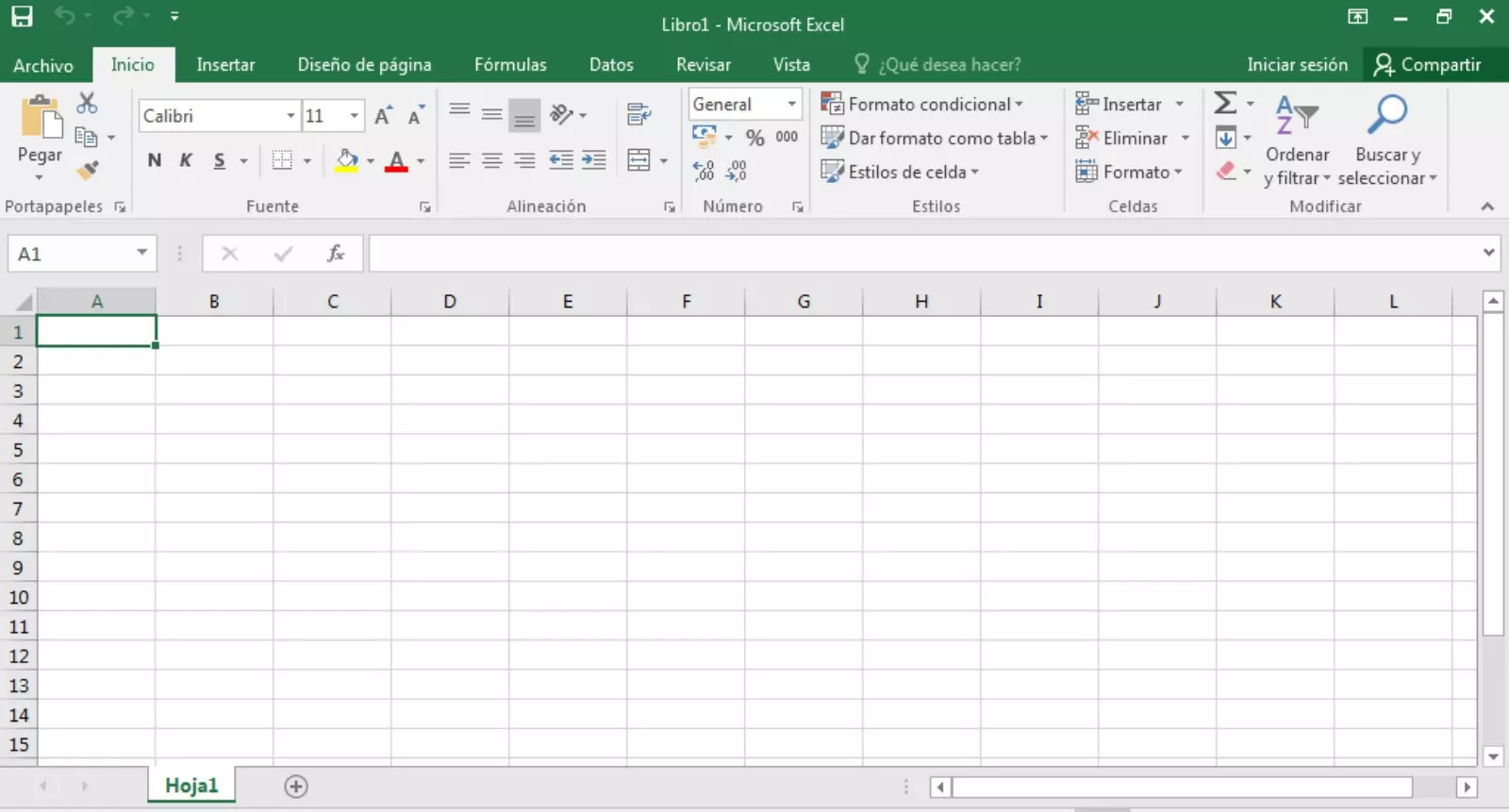
Una de las características más destacadas de este programa es que incluye funciones para realizar diferentes cálculos. Solo se debe buscar la fórmula necesaria e insertarla en la celda correspondiente para automatizarlos.
Las funciones están organizadas por categorías. Para conocer las opciones disponibles, puedes hacer clic en la pestaña Fórmulas (Fx), donde se muestran varios botones con los nombres de cada categoría.
Al hacer clic en una categoría, se muestran las funciones que contiene y una descripción de lo que hace cada una.
Algunas de estas categorías son las funciones matemáticas y trigonométricas, las funciones lógicas, las funciones de texto, las funciones de base de datos, las funciones de información, las funciones de fecha y hora y las funciones financieras.
Funciones avanzadas, macros y Visual Basic
A medida que aumenta la experiencia, Excel permite combinar funciones avanzadas para buscar, filtrar, clasificar o evaluar información según distintos criterios. Estas posibilidades amplían el análisis sin cambiar la lógica básica del programa: los datos permanecen en celdas o tablas y las fórmulas devuelven resultados a partir de referencias y condiciones.
Para tareas repetitivas también se pueden utilizar macros. En la aplicación de escritorio, las macros pueden grabarse y editarse mediante Visual Basic para Aplicaciones (VBA), lo que permite automatizar secuencias de acciones. Conviene revisar el origen de los archivos con macros y mantener las opciones de seguridad adecuadas antes de habilitar código.
Traducir texto en Excel
En las versiones compatibles, para saber cómo traducir un texto en Excel de inglés a español, selecciona la celda o el texto, abre la pestaña «Revisar» y elige «Traducir». Después, selecciona los idiomas de origen y destino. Excel muestra el resultado en el panel del Traductor; como no incluye un botón para insertarlo directamente, es necesario copiar la traducción y pegarla en la celda correspondiente.
¿Qué significa #### en Excel?
Si has trabajado con Excel durante un tiempo, es probable que te hayas encontrado con este resultado. La aparición de cuatro almohadillas en una celda puede deberse a dos causas que tienen solución:
- El número que quieres mostrar es demasiado ancho para la celda. La solución más sencilla es ampliar el ancho de la columna.
- Has introducido una fecha o una hora con un valor negativo. Comprueba la fórmula y el formato de la celda.
Preguntas frecuentes sobre Excel
¿Qué es Excel y para qué sirve?
Microsoft Excel es un programa de hojas de cálculo que permite organizar datos en filas, columnas y celdas. Se utiliza para realizar cálculos, aplicar fórmulas y funciones, crear tablas y gráficos, controlar presupuestos o inventarios y resumir información. También puede apoyar tareas administrativas, educativas, contables y de análisis de datos.
¿Cómo funciona Excel?
Excel funciona mediante libros que contienen una o varias hojas de cálculo. Cada hoja se divide en celdas identificadas por una columna y una fila. El usuario introduce datos y puede relacionarlos mediante fórmulas, funciones y referencias. A partir de esos datos también puede ordenar, filtrar, resumir y representar información gráficamente.
¿Cuál es la diferencia entre una fórmula y una función en Excel?
Una fórmula es una expresión que el usuario escribe para obtener un resultado y comienza con el signo igual. Puede combinar números, operadores, referencias y funciones. Una función, en cambio, es una operación predefinida de Excel, como SUMA o SI, diseñada para resolver un tipo concreto de cálculo o evaluación.
¿Para qué sirve Excel en una empresa?
En una empresa, Excel puede utilizarse para presupuestos, control de gastos, inventarios, seguimiento de ventas, planificación, análisis financiero y elaboración de informes. Su utilidad depende de cómo se estructuren los datos y de los controles aplicados. Para procesos complejos o grandes sistemas de información pueden ser necesarias herramientas especializadas.
¿Excel forma parte de Microsoft 365?
Excel está disponible dentro de Microsoft 365 y también existen versiones de escritorio y Excel para la Web. Según la versión y la licencia, cambian algunas funciones y capacidades. En Microsoft 365 se integran además opciones de almacenamiento y colaboración que permiten compartir libros y trabajar con otras personas.