
Cuando una empresa, un aula o un hogar crecen, aparecen más cifras y dudas. Con análisis de datos en Excel, conviertes listas en respuestas rápidas y comparables.
De esta manera, ordenar la información y leerla con método evita decisiones basadas en impresiones, algo muy útil también en equipos.
¿Qué es el análisis de datos en Excel?
El análisis de datos en Excel es un proceso para preparar, explorar y resumir información dentro de una hoja de cálculo.
Primero se normalizan columnas, fechas y categorías; después se aplican cálculos y filtros y, por último, se presenta un resultado claro.
Por ejemplo, un listado de pedidos revela qué producto crece y qué canal cae.
Funciones básicas para análisis de datos en Excel
Las funciones básicas para análisis de datos en Excel funcionan adecuadamente si la tabla está bien armada. Mantén un registro por fila, encabezados únicos y evita mezclar textos con números.
Con ese orden, los resúmenes son estables y los gráficos no se distorsionan.
Tablas dinámicas
Una tabla dinámica resume grandes listas sin fórmulas largas. Permite agrupar por mes, producto o responsable y recalcular totales al instante. Microsoft detalla el flujo para crear una tabla dinámica para analizar datos.
Por ejemplo, comparas ingresos por comercial y por mes para detectar caídas.
Gráficos y visualizaciones
Las barras comparan categorías, las líneas muestran evolución y los circulares sirven para repartos simples. Elige el gráfico que responde a la pregunta.
Por ejemplo, línea para tendencia mensual; barras para productos; circular para 3 gastos.

Filtros y segmentación de datos
Los filtros ayudan a ver solo lo relevante, como pendientes o fuera de plazo. La segmentación añade controles visuales, útiles al compartir el archivo.
Por ejemplo, filtras un inventario por proveedor y stock crítico para reponer.

Funciones estadísticas y matemáticas
El promedio da una referencia rápida, la mediana reduce el impacto de valores extremos y la desviación estándar muestra variabilidad.
Para tendencias, combina promedios móviles con comparaciones por periodos.
Por ejemplo, si el promedio no cambia, pero la variabilidad sube, el proceso se vuelve inestable.

Herramientas de análisis de datos en Excel
Para sostener el análisis de datos en Excel cuando crecen las fuentes, lo avanzado evita repetir tareas manuales. La idea es importar, limpiar, relacionar y recalcular sin rehacer todo.
Power Query
Power Query importa datos y guarda pasos de limpieza para futuras actualizaciones.
Es ideal para combinar CSV, carpetas o reportes repetitivos sin copiar y pegar. Microsoft lo explica en importar datos de orígenes de datos con Power Query.
Por ejemplo, unes reportes mensuales, estandarizas columnas y actualizas con un clic.
Power Pivot (modelado de datos y relaciones entre tablas)
Power Pivot crea un modelo con relaciones entre tablas, como clientes, pedidos y productos.
De esa forma, puedes reducir duplicados y hacer mejores cálculos cuando el archivo crece. Microsoft lo resume en Power Pivot: análisis de datos eficaz y modelado de datos en Excel.
Por ejemplo, comparas “real vs. meta” por mes sin búsquedas frágiles.
Solver y análisis de escenarios
Solver optimiza un resultado sujeto a restricciones, como maximizar beneficio con un presupuesto fijo.
Los escenarios comparan supuestos distintos sin perder la versión base. Microsoft lo explica en definir y resolver un problema con Solver.
Por ejemplo, asignas inversión a campañas para maximizar leads sin superar el gasto.
Ejemplos prácticos de análisis de datos en Excel
Los casos reales comparten una regla que es primero limpieza, luego métricas y después presentación. Ese orden evita conclusiones falsas por duplicados o por formatos inconsistentes.
Análisis de ventas mensuales
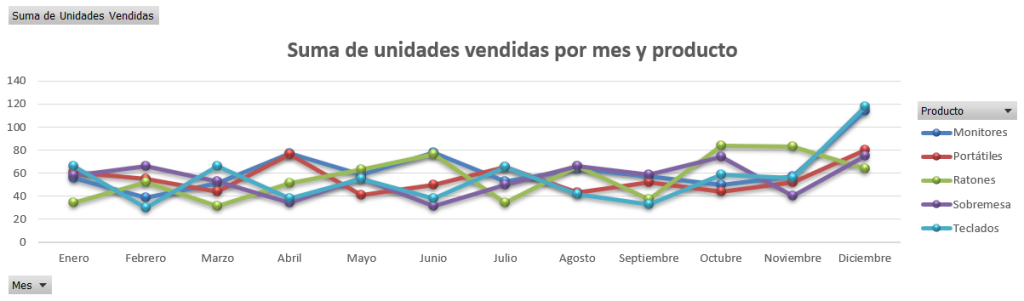
Una de las formas de cómo ayuda Excel en el análisis de datos es a crear una tabla con fecha, producto, unidades e importe. Esta herramienta permite resumir por mes con tabla dinámica y añadir una línea de tendencia.
Por ejemplo, detectas estacionalidad y ajustas inventario antes del pico.
Control de gastos personales o empresariales
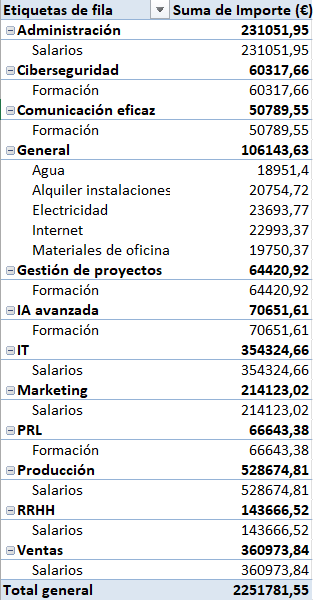
Registra fecha, categoría, concepto y monto. Agrupa por categoría y compara con barras para encontrar fugas.
Por ejemplo, recortas suscripciones pequeñas que, juntas, pesan demasiado.
Seguimiento de proyectos y KPI
Entre las opciones de análisis de bases de datos en Excel, hay que mencionar que es posible crear una lista con responsable, estado, fecha objetivo y avance. Resume por responsable y marca retrasos con formato condicional.
Por ejemplo, mide “completadas vs. planificadas” por semana para ver capacidad.

Comparación de resultados entre periodos
Agrega año y mes o agrupa fechas en la tabla dinámica. Calcula variación absoluta y porcentual para entender la magnitud.
Por ejemplo, suben ventas, pero cae el margen; la comparación lo hace visible.
Aprende a utilizar Excel para realizar análisis de datos complejos para comprender el estado de tu negocio y tomar decisiones informadas. Hazlo con el Curso de Excel Avanzado de Euroinnova.
Ventajas de usar Excel para analizar datos
Excel es accesible y, bien usado, mantiene consistencia en el trabajo, ofreciendo las siguientes ventajas en el análisis de datos:
Mejora en la toma de decisiones
Un tablero simple alinea al equipo con indicadores claros. En formaciones como las de Euroinnova. se insiste en medir antes de corregir.
Por ejemplo, si baja el margen, revisas descuentos por canal y ajustas reglas.
Ahorro de tiempo en tareas repetitivas
Estandarizar reportes evita rehacer el mismo trabajo cada semana. Plantillas con tablas dinámicas y flujos con Power Query reducen el esfuerzo manual.
Por ejemplo, un informe mensual pasa de horas a minutos cuando el proceso está definido.
Mayor precisión en informes y reportes
Validación de datos y rangos bien definidos disminuyen errores humanos. Una fuente de verdad reduce discrepancias entre áreas.
Por ejemplo, usar tablas evita que una fórmula apunte mal al insertar filas.
Consejos para optimizar el análisis de datos en Excel
Algunos consejos para optimizar el análisis de datos en Excel son los siguientes:
Mantener la base de datos limpia y ordenada
Evita celdas combinadas, filas vacías dentro del rango y categorías inconsistentes. Asimismo, separa base, cálculos y reportes en hojas distintas.
Por ejemplo, normaliza nombres para no partir el resumen en varios valores.
Usar nombres de rangos y referencias absolutas
Los nombres mejoran la legibilidad y las referencias absolutas evitan errores al copiar. Esto es clave en plantillas reutilizables.
Por ejemplo, una tasa fija en $B$2 se aplica a muchas filas sin ajustes.
Automatizar tareas con macros
Las macros ayudan cuando repites exactamente los mismos pasos. Antes de grabar, define el flujo y añade validaciones mínimas.
Por ejemplo, limpiar formatos, actualizar tablas dinámicas y exportar el informe en un clic.
Complementar Excel con otras herramientas
Excel se integra con otros entornos. Power BI sirve para publicar tableros y Google Sheets facilita colaboración ligera.
Por ejemplo, preparas datos en Excel y publicas visualizaciones para el equipo en Power BI.
Excel es una herramienta versátil y accesible para análisis de datos
El análisis de datos en Excel permite limpiar, resumir y explicar resultados sin infraestructura compleja. Si escalas el trabajo, usa Power Query y Power Pivot para mantener consistencia, y Solver para decisiones de optimización, de manera que, con ese enfoque, el archivo se convierte en un sistema confiable.
Así pues, la facilidad de uso de esta herramienta, así como amplia gama de funciones y compatibilidad con otras plataformas, la convierten en un recurso imprescindible para transformar información en conocimiento útil.
El análisis de datos en Excel puede potenciarse con la aplicación de la IA en empresas y puede conseguirse aprendiendo a usar las principales plataformas. Fórmate con cursos en ChatGPT y cursos en Copilot de Euroinnova.