
Conocer cómo usar Google AI Studio y particularmente su herramienta Build te permitirá construir, iterar, editar el código, exportar y desplegar con base en documentación oficial.
En este sentido, es crucial definir un objetivo con base en qué app necesitas y para quién, al igual que describir en texto su comportamiento y dejar que la herramienta genere un primer prototipo.
¿Cómo puedes usar el modo Build en Google AI Studio para compilar o programar de forma intuitiva?
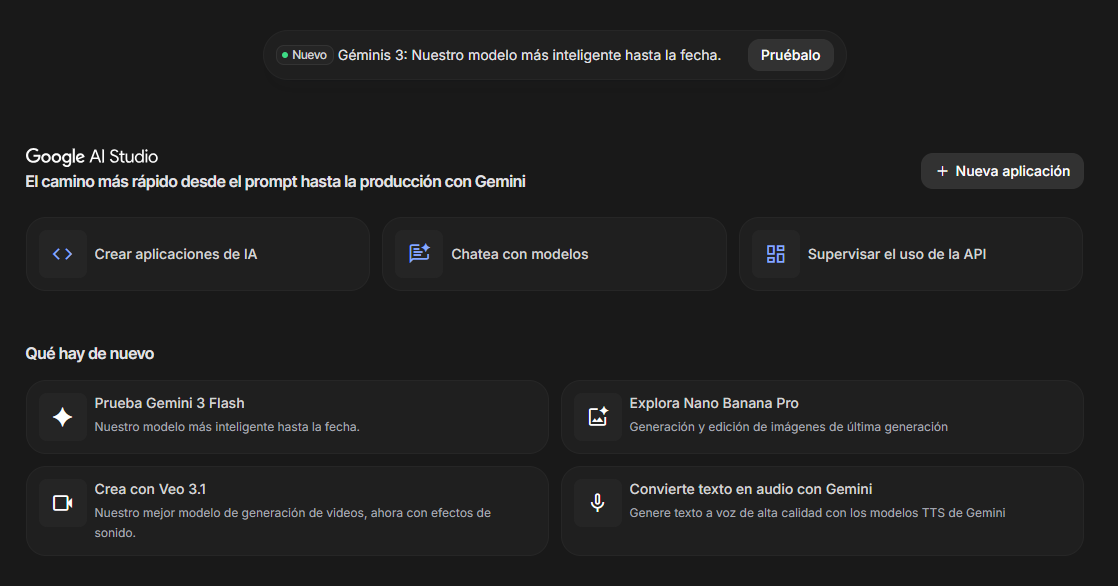
Conocer el modo Build, también llamado vibe coding, es esencial para entender cómo funciona Google AI Studio, dado que sirve para crear aplicaciones a partir de descripciones en lenguaje natural, ofreciéndote la posibilidad de que escribas lo que quieres y pulses ejecutar. Además, este flujo se apoya en el nuevo agente de código de Google, conocido internamente como Antigravity, que facilita conectar bases de datos como Firebase y APIs externas durante el prototipado.
Así pues, la propia app muestra el código generado y una vista previa interactiva. Según la guía oficial Build mode in Google AI Studio, puedes empezar con un prompt, usar el botón “I’m Feeling Lucky” para obtener ideas y añadir AI Chips, tales como, por ejemplo, generación de imágenes o datos de Google Maps para dirigir las capacidades.
Procura ser concreto en el primer prompt con respecto al objetivo, usuarios, acciones, al igual que entradas y salidas, así como pide una estructura mínima de archivos. Después, usa instrucciones iterativas y pequeñas para mejorar accesibilidad, estilos o rendimiento.
¿Qué se crea con Build de Google AI Studio?
Al ejecutar tu prompt, Build crea una aplicación web con su estructura de archivos. Por defecto genera React, pero en Ajustes también puedes seleccionar Angular. Asimismo, permite partir de entradas multimodales, como bocetos a mano, mockups o fotos de una interfaz en papel, para generar una app en React basándose en esa imagen inicial.
El archivo geminiService.ts concentra la lógica de interacción con la API en lo que concierne a prompts, llamadas e interpretación de respuestas y utiliza el GenAI TS SDK para comunicarse con Gemini. Puedes editar el prompt base o componentes desde ahí.
Función de iteración con Gemini
Mientras ves la vista previa, dispones de un chat lateral para pedir cambios. Puedes añadir un botón de descarga o pasar la paleta a escala de grises, así como crear un formulario con validación.
Gemini reescribe el código y actualiza la app. Esta iteración sirve para probar hipótesis de diseño, mejorar UX y ajustar la lógica sin perder el hilo del proyecto. Úsala para mantener cambios incrementales y reversibles.
Gemini es, junto con ChatGPT, la herramienta de IA con más alcance y posibilidades para la productividad. Lee más:
Capacidad para editar el código directamente
Si prefieres tocar el código, abre la pestaña Code en la derecha y edítalo en vivo. Este modo es útil para correcciones finas, tales como renombrar variables, refactorizar funciones, modular componentes o revisar el estado y los efectos en React.
Puedes validar los cambios en la vista previa y, si lo deseas, conectar con control de versiones a través de GitHub.
Google AI Studio · herramientas y funciones
Prompt Playground
UI / PrototipadoEntorno en navegador para probar modelos Gemini, prompts y conversaciones sin montar infraestructura.
Usos principales
- Explorar ideas y variantes de prompt en minutos.
- Validar tono, formato y consistencia antes de integrar en producto.
- Comparar respuestas y ajustar instrucciones.
System Instructions
ControlInstrucciones de sistema para definir rol, límites, estilo, criterios y comportamiento del chat.
Usos principales
- Estandarizar voz de marca y reglas editoriales.
- Reducir desviaciones (formato, tono, longitud).
- Enmarcar tareas: “extrae”, “resume”, “clasifica”, etc.
Run Settings
ParámetrosAjuste de parámetros, configuraciones de seguridad y activación de capacidades (tools/outputs).
Usos principales
- Controlar creatividad vs. precisión (según tarea).
- Configurar safety según el contexto de uso.
- Activar/desactivar structured output, tools, etc.
Structured Output (JSON)
DatosRespuestas en JSON (con esquema) para integraciones, extracción y flujos automatizados.
Usos principales
- Extracción de entidades y campos (ETL de texto).
- Generación de payloads para APIs/CRM/BI.
- Validación de estructura con JSON Schema.
Function Calling
AgentesEl modelo propone llamadas a funciones para ejecutar acciones externas de forma controlada.
Usos principales
- Conectar con servicios internos (tickets, CRM, búsqueda, etc.).
- Flujos “agentic”: planificar → llamar → responder.
- Reducir “alucinaciones” delegando a sistemas fuente.
Code Execution (Python)
CálculoEjecución de código (p. ej., Python) para cálculos, análisis, transformaciones y verificación.
Usos principales
- Validar números y lógica con resultados reproducibles.
- Analizar datos (CSV/JSON) y resumir hallazgos.
- Generar tablas/estadística desde texto o datasets.
Grounding con Google Search
FuentesConecta el modelo con búsqueda para respaldar respuestas con información localizada en la web.
Usos principales
- Respuestas con soporte documental y actualización.
- Reducir incertidumbre en datos cambiantes.
- Generar resúmenes basados en fuentes.
File Search (RAG)
DocumentosBúsqueda y recuperación de información en archivos para responder con contexto relevante.
Usos principales
- Q&A sobre documentación interna o bases de conocimiento.
- Resumir, comparar y extraer puntos clave de archivos.
- Soporte a asistentes internos (políticas, procesos).
URL Context
WebAporta el contenido de una URL como contexto para analizar, resumir o extraer información.
Usos principales
- Resumir páginas y detectar insights rápidamente.
- Extraer datos específicos (listas, definiciones, tablas).
- Comparar varias URLs con criterios claros.
Google Maps Tool
LocalAcceso a capacidades de mapas para tareas basadas en ubicación (según configuración).
Usos principales
- Búsquedas y recomendaciones locales orientadas a usuario.
- Contexto geográfico para logística y planificación.
- Soporte a experiencias “cerca de mí”.
Build Mode (vibe coding)
AppsGenera una web app a partir de una descripción o de entradas multimodales, como mockups y fotos de bocetos en papel, con apoyo del agente de código de Google conocido internamente como Antigravity.
Usos principales
- Prototipar interfaces rápidas para demos internas.
- Iterar sobre UI con anotaciones, imágenes y cambios puntuales.
- Pasar de idea → MVP con velocidad, conectando Firebase o APIs externas cuando sea necesario.
Logs & Datasets
ObservabilidadRegistro de prompts/respuestas y curación de datasets para análisis, evaluación y mejora.
Usos principales
- Detectar fallos de prompts y patrones de error.
- Construir datasets desde logs para evaluación.
- Mejorar calidad con ciclos de iteración medibles.
API Keys & Proyectos
AccesoGestión de claves y vinculación con proyectos para consumir Gemini API desde tus apps.
Usos principales
- Habilitar llamadas a modelos desde backend/frontend.
- Separar entornos (pruebas vs. producción).
- Organizar uso por proyecto/equipo.
Get code / Export
ImplementaciónGeneración de código y opciones de exportación para llevar el prototipo a un entorno real.
Usos principales
- Trasladar prompts a SDK/API con rapidez.
- Compartir y reutilizar configuraciones.
- Acelerar handoff entre negocio y dev.
Prompt Gallery
PlantillasGalería de prompts de ejemplo para inspirar casos de uso y partir de buenas prácticas.
Usos principales
- Arrancar más rápido sin “página en blanco”.
- Reutilizar patrones de prompting probados.
- Onboarding rápido de equipos.
Contexto largo
EscalaCapacidad para trabajar con grandes volúmenes de texto (según modelo/configuración).
Usos principales
- Resumir documentos extensos y extraer conclusiones.
- Analizar conversaciones largas sin perder coherencia.
- Comparar múltiples fuentes en una sola sesión.
Computer Use (preview)
AutomaciónCapacidad en vista previa para tareas asistidas de uso de ordenador (según disponibilidad).
Usos principales
- Prototipos de automatización guiada por objetivos.
- Asistencia paso a paso en flujos operativos.
- Explorar UX de agentes con acciones.
¿Qué posibilidades ofrece para desarrollar externamente?
Cuando el prototipo ya toma forma, conviene salir del entorno para usar tu editor, tus linters y tu pipeline.
Descargar y desarrollar de forma local
Exporta el código como ZIP y ábrelo en tu editor, ya sea VS Code, JetBrains, entre otros. Instala dependencias, añade tus pruebas, configura variables de entorno y protege la clave de la API moviendo las llamadas sensibles al servidor.
“De esa forma, podrás evolucionar la app con tu stack habitual”.
Push to GitHub
Conecta un repositorio y haz push desde AI Studio. Ese repositorio será la fuente de la verdad para ramas, pull requests y CI/CD. A partir de ahí, podrás desplegar en la plataforma que uses habitualmente o integrarlo con un flujo de Cloud Run. Puedes ver Implementa o archiva tu app.
Si te preguntas cómo usar AI Studio de Google para colaborar con tu equipo, esta integración es el puente. Permite mantener un control de versiones, revisiones de código y automatización de pruebas en el mismo ciclo.
Características clave de Google IA Studio
Las características clave de Google IA Studio son las siguientes:
Modo de anotación
El Annotation mode es una alternativa de cómo usar Google AI Studio. Se trata de una funcionalidad que permite marcar visualmente la interfaz con recuadros y flechas, además de escribir qué cambio quieres, tal como, por ejemplo, “haz este botón azul” o “anima esta imagen desde la izquierda”.
De tal manera, el sistema genera un prompt con la captura y aplica la modificación en el código.
“La función está recogida en Build mode in Google AI Studio”.
Comparte tu app
Una de las opciones de cómo usar el Google AI Studio consiste en que puedes compartir tu proyecto con otras personas para colaborar o mostrar avances. Las apps se guardan en Google Drive y heredan su modelo de permisos privados por defecto.
Así pues, al compartir con edición, los colaboradores podrán ver y modificar el código.
App Gallery
La App Gallery ofrece proyectos listos para remix. Tienes que abrir un ejemplo y usar Copy App para generar tu versión.
Esta es una forma rápida de estudiar patrones y capacidades de Gemini antes de plantear tu propio diseño.
Las competencias y conocimientos en inteligencia artificial son, en la actualidad, los elementos diferenciadores para conseguir un puesto con salarios competitivos. Para estar a la vanguardia de esta tecnología, puedes seguir nuestros cursos de ChatGPT y cursos de Copilot en Euroinnova.
Implementa o archiva tu app
Una de las maneras de cómo usar Google AI Studio es para implementar o archivar tu app:
Google Cloud Run
Cuando quieras exposición pública con escalado gestionado, puedes desplegar en Cloud Run.
En este sentido, Google documenta el flujo directo desde AI Studio y un codelab paso a paso para construir y desplegar con un clic.
“Consulta Deploy from AI Studio to Cloud Run para la guía completa.”
GitHub
Si prefieres tu propio pipeline, exporta a GitHub y despliega con tu proveedor, ya sea Vercel, Netlify, contenedores en tu cloud, entre otros.
La integración oficial con Cloud Run también se explica en el blog técnico de Google Cloud, que detalla el soporte y el servidor MCP para agentes.
“Puedes revisarlo en AI Studio to Cloud Run and Cloud Run MCP server.”
Limitaciones de Google IA Studio
Las limitaciones de Google IA Studio son las siguientes:
Seguridad y exposición de la clave de API
No incluyas una clave real en el código cliente. La documentación oficial advierte que en apps compartidas el código es visible y que AI Studio usa un proxy para que cada usuario ejecute con su propia API key.
Fuera de AI Studio, deberás mover la lógica sensible al lado del servidor.
“Puedes ver la sección de “Limitations” en Build mode in Google AI Studio”.
Visibilidad y uso compartido de la app
Las apps heredan permisos de Google Drive que son privados por defecto. Si compartes, otros podrán ver el código y hacer fork; con permiso de edición, al igual que modificarlo.
Define bien el alcance de acceso y, si publicas, documenta los cambios en tu repositorio.
Implementación fuera de AI Studio
Al desplegar fuera de AI Studio con una clave del propietario, todo el tráfico de API puede imputarse a esa clave.
Si no usas el despliegue gestionado, protege las credenciales en backend y limita permisos para minimizar riesgos.
Compatibilidad con herramientas y funciones
Actualmente, no es posible importar un proyecto desarrollado localmente de vuelta a AI Studio para seguir editando dentro.
En este sentido, planifica tu salto a desarrollo externo como un camino de ida. Las funciones de herramientas, tales como ejecución de código, búsqueda de archivos, mapas, entre otros, varían según el modelo y la configuración del proyecto.
Google AI Studio: innovación práctica para desarrollar y escalar proyectos con Gemini
Saber cómo usar Google AI Studio y aprovechar al máximo la herramienta Build acelera el prototipado y te deja ver la arquitectura que genera, mientras que los flujos de exportación y despliegue te permiten pasar de demo a producto.
De tal modo, si tienes claro de qué forma puedes iterar con Gemini y anotaciones, luego editar código y, por último, exportar a GitHub o desplegar en Cloud Run con claves seguras, podrás reducir tiempos y riesgos al llevar tus ideas a producción.